电脑录屏无论是录制游戏视频、制作教学课件,还是进行远程会议记录,音频的录制都是视频质量的关键要素之一。然而,很多Windows用户在进行电脑录屏时,往往会遇到“有画面没声音”的问题。本文将详细介绍如何在Windows电脑上录制声音,以及出现没有声音时的解决方法。

一、Windows电脑如何录屏时录制声音
在Windows系统上,常见的录屏工具有Xbox Game Bar,这款属于使用Windows自带的游戏录制工具同时也可以录制声音。Windows 10及更高版本提供了内置的游戏录制工具——Xbox Game Bar。虽然它的功能相对简单,但对于一般用户来说足够满足基本需求,尤其是游戏录制时。下面是操作步骤:
1、启用Xbox Game Bar
按 Win+G 键打开Xbox Game Bar。你可以在弹出的窗口中看到录制按钮和音频设置。
如果没有看到音频控制面板,可以点击左侧的音量图标,调整系统音频和麦克风音频。

2、录制时录音设置
确保系统音频和麦克风音频没有被静音。你可以通过调整音量控制来管理游戏音频和麦克风音频的录制。
在Xbox Game Bar的设置中,你可以选择录制系统音频和麦克风音频,确保它们正确启用。
3、开始录制
点击“开始录制”按钮,或者使用快捷键 Win+Alt+R 来开始录制。此时,电脑屏幕的画面和声音将同时被录制。
二、电脑录屏没有声音的问题及解决方法
如果你在录屏过程中遇到“画面有,声音没有”的问题,可能是以下几个原因导致的。下面列出了常见原因及解决方法。
1、检查录屏软件的音频设置

问题:录屏软件没有正确选择音频输入设备,导致无法录制声音。
解决方法:
①、打开录屏软件的音频设置,确保选择了正确的音频设备(如“桌面音频”或“麦克风”)。
②、对于OBS Studio,进入“设置”->“音频”选项,确认“桌面音频”和“麦克风音频”选择了正确的设备。
③、在Windows系统中,可以右键点击右下角的音量图标,选择“打开声音设置”,确认选择了正确的音频设备。
2、更新音频驱动程序
问题:音频驱动程序过时,导致录音设备无法正常工作。
解决方法:

 好评率97%
  下载次数:5568622
 ①、点击上方下载按钮安装打开“驱动人生”切换到-驱动管理栏目,点击立即扫描选项;

②、软件会自动识别声卡驱动存在问题,推送相应的驱动更新到列表,用户选择升级驱动便可以;

3、检查音量设置
问题:音频设备被静音或者音量过低,导致录制时没有声音。
解决方法:
①、检查系统音量以及录屏软件中的音量设置,确保没有被静音。
②、在Windows系统中,点击任务栏右下角的音量图标,确保音量调节适当,且没有被静音。
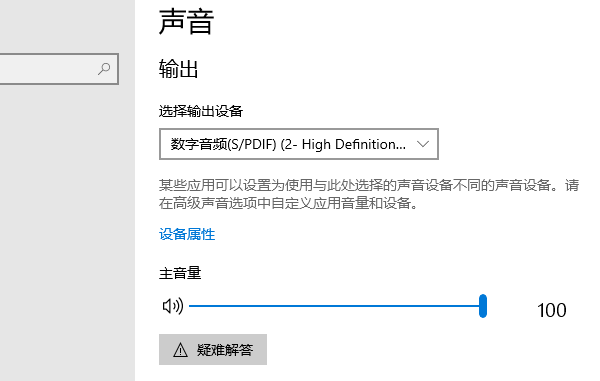
③、在OBS中,确保音频混音器中的音量条没有被调到最低或静音。
4、检查权限设置
问题:Windows的隐私设置可能限制了应用程序对麦克风或音频设备的访问。
解决方法:
①、前往“设置”->“隐私”->“麦克风”,确保录屏软件有权限使用麦克风。
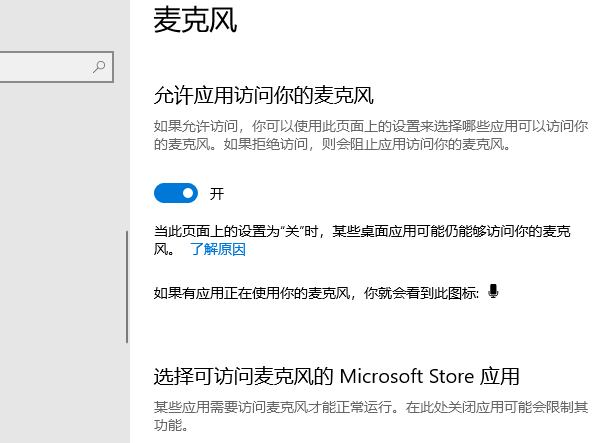
②、同样,在“设置”->“系统”->“声音”中,检查音频设备是否已正确连接,并确保录屏软件没有被阻止访问音频设备。
好评率97% 下载次数:5568622 以上就是电脑录屏怎么录声音,电脑录屏没声音解决方法。如果遇到网卡、显卡、蓝牙、声卡等驱动的相关问题都可以下载“驱动人生”进行检测修复,同时驱动人生支持驱动下载、驱动安装、驱动备份等等,可以灵活的安装驱动。
最新资讯
 声卡驱动未安装怎么办 电脑没有声音的处理方法
电脑提示声卡驱动未安装怎么办?本文整理设备管理器检查、Windows Update更新、重新安装声卡驱动及检查音频服务等方法,并介绍使用驱动人生检测和安装声卡驱动,帮助解决驱动缺失导致的无声问题。
2026-09-22 10:44:30qwsa9715 设备管理器没有Realtek Audio?声卡驱动这样处理
Realtek HD Audio声卡驱动怎么安装?电脑重装系统、升级Win11后出现没有声音、设备管理器找不到Realtek Audio、耳机麦克风无法使用等问题,可以按照设备识别、驱动安装和系统声音设置逐步排查,并通过驱动人生自动识别硬件并安装匹配的声卡驱动。
2026-09-18 18:49:21kevin29095 Windows无法播放测试音调怎么办?5种方法解决电脑没声音问题
电脑测试扬声器时出现“无法播放测试音调”,通常与 Windows 音频服务、默认播放设备、音频增强、声音格式或声卡驱动异常有关。本文针对 Win10、Win11 整理多种解决方法,从简单的音频服务重启开始,逐步排查到驱动更新、系统文件修复等问题,帮助快速恢复电脑声音。
2026-09-17 09:59:50Portia21658