电脑IP地址,它就像你的网络身份证,用来区分不同设备,让数据能够准确传输。如果你的电脑需要设置打印机、共享文件、远程办公或连接局域网,就必须知道主机的IP地址。那么,电脑IP地址怎么查?其实方法非常简单。下面我们就详细介绍几种最实用、最准确的查询方式。

方法一:通过命令提示符(CMD)查看电脑IP地址
步骤如下:
1、按下快捷键Win+R打开运行窗口;
2、输入cmd并回车,打开命令提示符;
3、在黑色窗口中输入命令:
ipconfig
4、按回车后,会显示一系列网络信息。
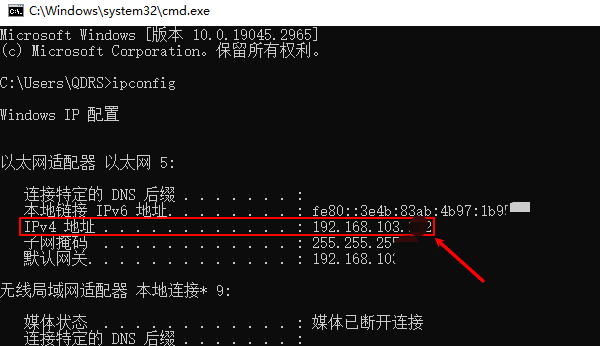
5、在结果中,找到“以太网适配器”或“无线局域网适配器(WLAN)”部分,其中的:
IPv4 地址:即你的本机(内网)IP;
小技巧:
若你想查看更详细的信息(如MAC地址、DNS服务器),可以输入:
ipconfig /all
这样能看到每个网卡的完整配置,适合网络管理员或多网口电脑使用。
方法二:使用“驱动人生”快速查看电脑ip地址
如果你想一键查看电脑的IP、网卡信息、驱动状态,可以使用“驱动人生”。该软件不仅能自动识别主机IP、网关、DNS等信息,还能检测网络适配器驱动是否正常,避免因驱动异常导致无法联网。步骤如下:

 好评率97%
  下载次数:5552663
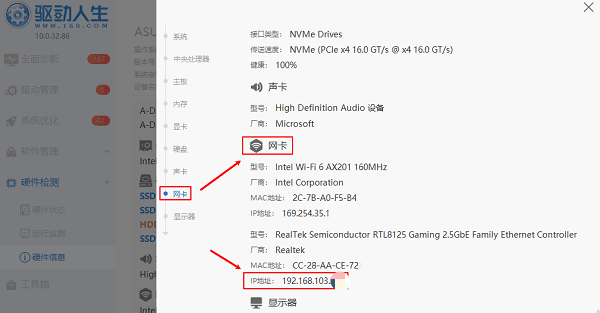
 1、点击上方按钮,安装并打开“驱动人生”软件,切换到【硬件检测-硬件信息】界面;

2、在【硬件信息】界面,双击“网卡”选项或者是单击“>”符号便可进入详细界面,在这里我们便可以看到电脑的“ip地址”如下图所示位置便是本机ip。如下图所示:
方法三:通过系统“设置”菜单查看IP地址
如果你不习惯使用命令行,也可以通过图形界面查看IP地址。
适用于Windows 10/Windows 11用户:
1、点击左下角开始菜单→设置→网络和Internet;
2、如果使用有线网络,选择左侧的“以太网”;
3、如果使用Wi-Fi,则点击“WLAN”;
4、点击当前连接的网络名称;
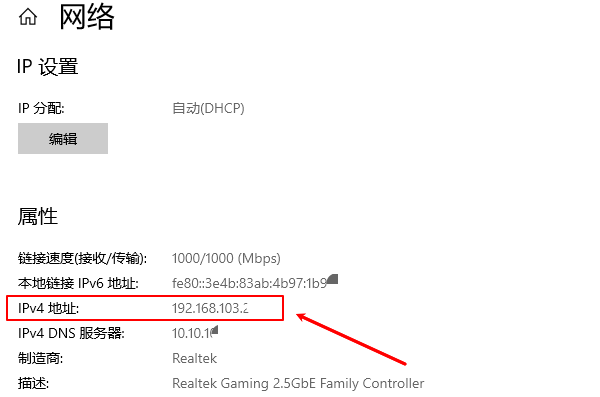
5、向下滚动页面,在“属性”栏中即可看到:
IPv4地址(即主机IP)
默认网关
DNS服务器地址
这种方法简单直观,非常适合不熟悉命令行操作的用户。
方法四:通过“网络连接”属性查看IP地址
另一种常见方式是通过“控制面板”中的网络连接查看详细信息。
操作步骤:
1、在桌面右下角的网络图标上右键→选择 “打开网络和Internet设置”;
2、点击“更改适配器选项”;
3、找到当前使用的网络(如“以太网”或“Wi-Fi”),右键选择“状态”;
4、点击“详细信息”按钮;
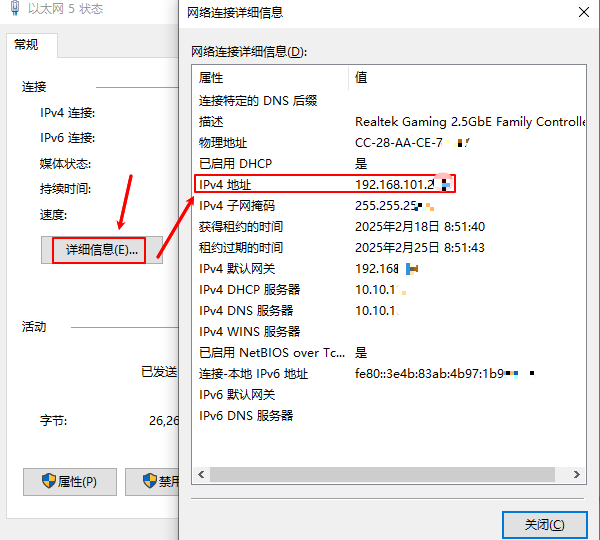
5、在弹出的窗口中可以看到:
IPv4 地址
子网掩码
默认网关
DHCP服务器等
这种方式适合需要查看完整网络配置的用户,尤其是在企业网络中排查故障时非常实用。
电脑主机IP的查看方法并不复杂,你可以根据习惯选择最适合自己的方式。如果你想进一步检测网络状态或修复网卡问题,建议使用“驱动人生”等工具进行自动识别与修复,让网络连接更稳定顺畅。
最新资讯
 C盘System Volume Information占用很大怎么办?安全清理方法
C盘System Volume Information占用几十GB怎么办?本文解释该文件夹为什么越来越大,以及如何查看系统还原点占用空间并安全释放C盘容量,同时介绍百贝C盘清理大师清理其他无用文件的方法。
2026-09-18 16:19:42kevin17235 C盘存储感知会自动删文件吗?哪些文件不能乱删
Windows存储感知会自动删除C盘文件吗?本文介绍存储感知的清理范围、自动删除规则以及哪些文件需要谨慎处理,并介绍如何使用百贝C盘清理大师更直观地清理C盘空间。
2026-09-18 15:08:32kevin20508 CAD怎么卸载干净?AutoCAD彻底卸载残留文件教程
AutoCAD卸载后,电脑里有时还会残留安装目录、缓存文件、配置文件甚至注册表信息,导致重新安装时提示“已经安装”、安装失败或旧版本信息没有消失。本文结合Autodesk 2026年最新的AutoCAD清理卸载方案,整理从普通卸载、微软卸载疑难解答,到手动清理残留文件和重新安装的完整步骤,并介绍一种更适合普通用户的辅助清理方法。
2026-09-18 14:30:38Portia17437