不知道你有没有遇到过这种情况:电脑刚买的时候几乎没听到什么声音,用着用着,某天发现主机嗡嗡嗡地响个不停。这类噪音与风扇运转、散热状态或系统设置有关,下面我们就一起来看看常见原因和解决方法吧。

方法一:清理风扇和机箱内部灰尘
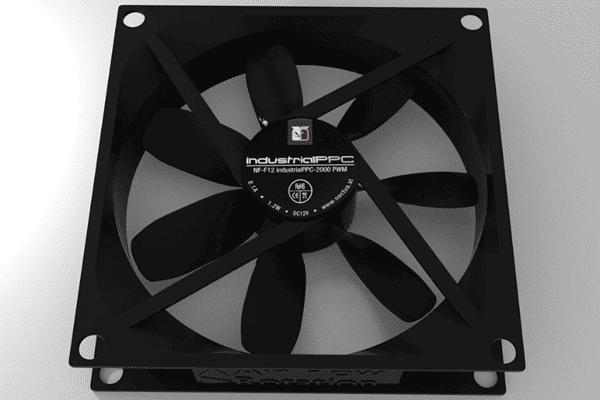
电脑使用一段时间后,CPU风扇、显卡风扇、电源风扇都会积灰。灰尘一多,风扇转动不平衡,就容易产生明显噪音。
操作步骤:
关机并拔掉电源;
打开机箱侧板,用气吹或软毛刷清理风扇和散热片;
清理完成后再合上机箱。
方法二:检查风扇是否老化或轴承磨损
如果你已经清过灰,但嗡嗡声依旧存在,而且声音偏低沉、发闷,那就要考虑风扇老化的问题了。这种情况常见于使用3~5年以上的电脑,电源风扇容易老化。
解决建议:
CPU风扇、机箱风扇可直接更换;
电源风扇不建议新手自行拆解,必要时更换电源更安全。
方法三:检查显卡或CPU占用高
有些朋友会发现,平时办公还好,一打游戏、剪视频,主机立刻变得很吵。这种情况,未必是风扇坏了。当CPU或显卡长时间高负载运行时,风扇会自动提高转速散热,声音自然就大了。
排查方式:
在键盘上同时按下Ctrl + Shift + Esc直接打开【任务管理器】。
切换到上方的【性能】选项卡,查看CPU、显卡占用率。
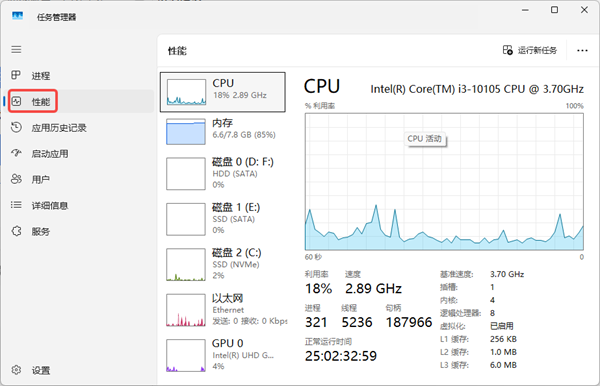
如果长期在80%~100%,风扇声音大是正常的。
如果不想让风扇长期狂转,可以在任务管理器中切换到【进程】选项卡。
按“CPU”或“GPU”一栏排序,找到占用率异常高、但你当前并不用的软件。
右键点击 → 选择【结束任务】。
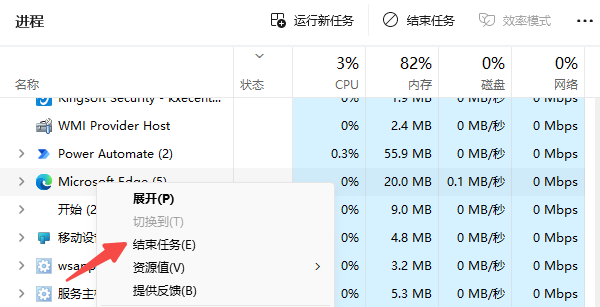
不要随意结束系统进程(如 Windows 开头的进程),只关闭你明确认识的软件即可。
方法四:更新驱动
如果发现明明没开什么程序,风扇却一直很吵,重装系统或升级系统后开始出现嗡嗡声,那就要重点检查驱动问题。
操作步骤:
在电脑上安装并打开【驱动人生】;

 好评率97%
  下载次数:5623382
 点击【立即诊断】,让软件自动扫描驱动状态;
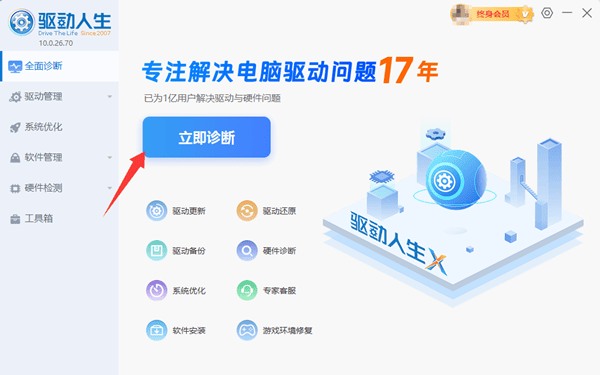
查看检测结果,如果发现显卡驱动、主板芯片组驱动等驱动异常;
点击【全面修复】或【待升级】;
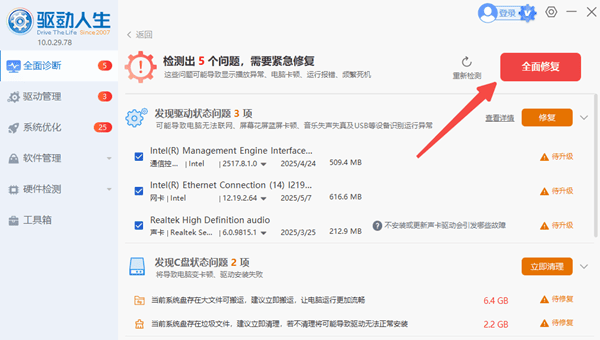
按提示完成更新后,重启电脑。
当电脑主机声音突然变大时,先别急着拆机或送修。按照以上步骤排查,往往就能找到原因解决问题。
最新资讯
 vcruntime140_clr0400.dll下载与修复指南 新手必看
vcruntime140_clr0400.dll缺失导致软件无法启动?本文提供官方VC++运行库安装、星空运行库修复大师一键修复、SFC系统扫描等4种方法,含32/64位文件放置说明,帮你快速解决问题。
2026-10-13 18:01:16qwsa30000 Win11 24H2自动推送怎么关闭?阻止强制升级的方法
Win11总是自动推送24H2更新,不想升级却在后台自动下载?本文介绍使用百贝禁用系统更新工具、Windows更新暂停功能和组策略阻止Win11 24H2自动升级的方法,并说明如何恢复更新及避免影响系统安全。
2026-10-13 16:54:17kevin12340