不少人在升级到Windows 11后,会遇到电脑无法添加蓝牙设备,要么一直搜索不到设备,要么提示连接失败,或者连蓝牙选项都不见了。这种情况挺常见,多数是驱动或设置异常导致的。下面就教大家几种解决方法。

一、确认蓝牙功能是否已开启
1、按 Win + A,打开右下角快速设置面板;
2、查看蓝牙图标状态:如果显示灰色,说明蓝牙处于关闭状态;显示蓝色,说明蓝牙已开启;
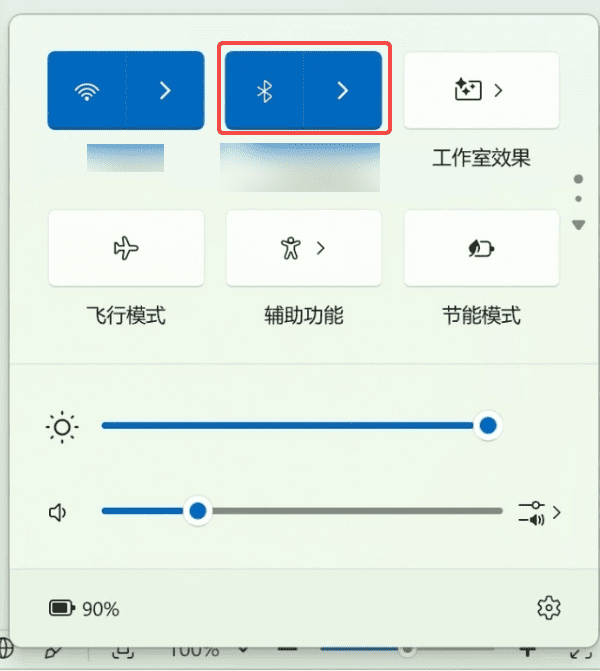
3、如果这里蓝牙是关闭的,直接点一下打开,再重新尝试添加设备。
4、如果你发现这里连蓝牙图标都没有,那基本可以判断问题不在开关,而是在后面的驱动或系统服务上,继续往下看。
二、蓝牙设备本身没有进入配对模式
Win11搜不到蓝牙设备,很多时候并不是电脑的问题,而是设备还没进入配对状态。如蓝牙耳机只是开机,没有进入配对状态;鼠标、键盘电量过低;设备之前连接过手机、平板或其他电脑;多设备蓝牙被“占用”等。
1、蓝牙耳机一般是需要关机,然后长按电源键5~10秒,直到指示灯快速闪烁,进入配对状态。
2、蓝牙鼠标/键盘可以打开底部开关,按下配对键。
3、如果曾连接过其他设备,可以在旧设备上选择“忽略/删除该蓝牙设备”。
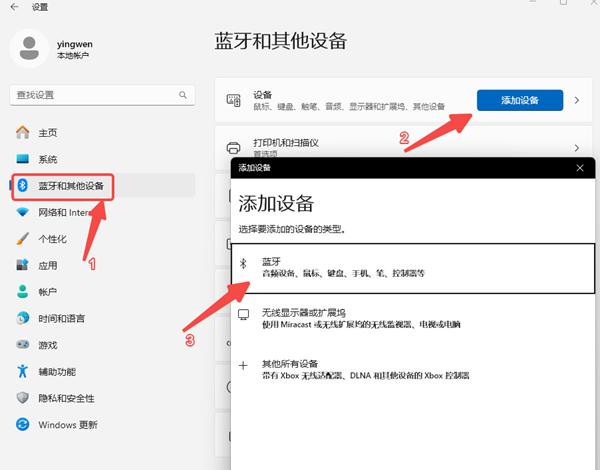
4、完成后,再回到 Win11电脑:打开 设置 → 蓝牙和其他设备 → 添加设备 → 蓝牙。
三、蓝牙相关系统服务未启动
蓝牙功能并不是一个单独的按钮,而是依赖系统后台服务运行。一旦服务被关闭,就会出现搜不到设备、无法添加蓝牙的问题。
1、按 Win + R,输入:services.msc,并按Enter键。
2、在服务列表中找到:
蓝牙支持服务(Bluetooth Support Service)
Bluetooth User Support Service
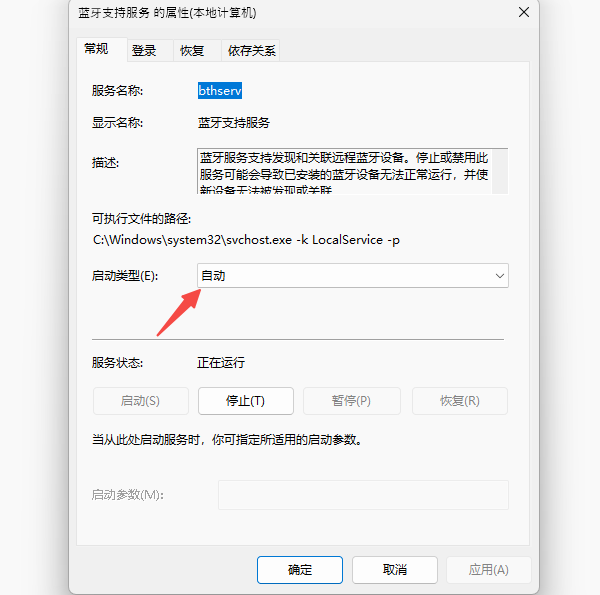
3、查看状态是否为“正在运行”,启动类型是否为“自动”。
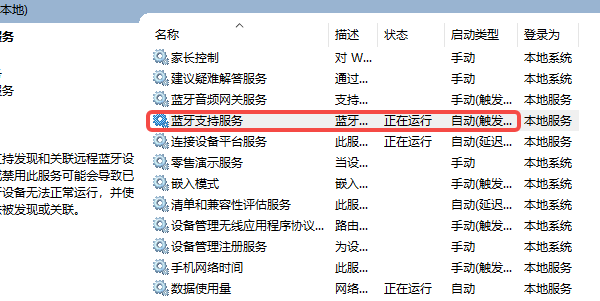
4、若未运行:右键 → 启动。
5、若启动类型不是自动:右键 → 属性 → 启动类型改为“自动”。
6、设置完成后,建议重启一次电脑,再测试蓝牙添加功能。
四、蓝牙驱动异常
如果前面的步骤都没问题,那基本可以锁定在蓝牙驱动上了。
尤其是刚重装系统、从Win10升级Win11、系统大版本更新等情况,驱动很容易出现不兼容问题。推荐使用「驱动人生」一键检测修复。
1、点击下方按钮,立即下载驱动人生更新驱动。

 好评率97%
  下载次数:5622444
 2、打开驱动人生后,点击立即诊断,软件会自动识别蓝牙驱动状态。

3、发现异常后,点击全面修复 / 升级。
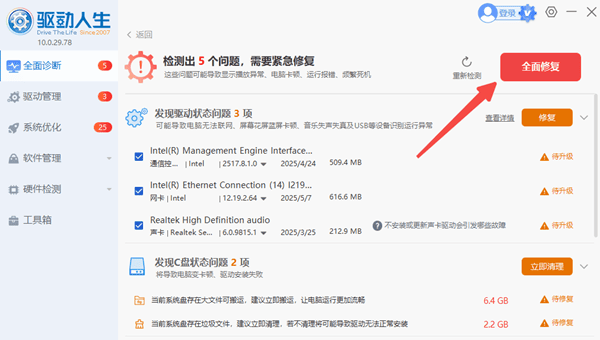
4、安装完成后重启电脑。
五、蓝牙被快捷键或系统设置禁用了
部分笔记本支持通过Fn组合键快速关闭无线功能,一旦误触,就会导致蓝牙消失。
查看键盘上是否有蓝牙图标,尝试按下组合键:Fn + F5 / F7 / F8(不同品牌不同)。
六、电脑找不到蓝牙图标怎么办
如果设置中完全没有蓝牙选项,设备管理器里也找不到蓝牙,那建议尝试以下方法:
1、使用驱动人生重新检测并修复;
2、检查Windows更新并安装最新补丁。
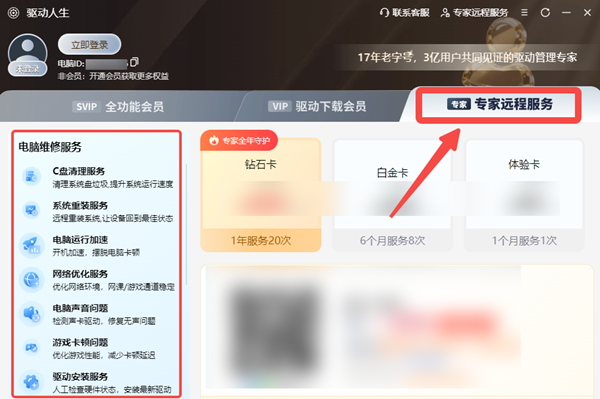
3、如果还不行,可以打开驱动人生的会员中心,点击“专家远程服务”,专业事儿还是交给专业的人来干吧。
遇到 Win11 蓝牙无法使用,按照以上方法逐一排查,基本就可以恢复正常。如果是电脑驱动问题,可以打开驱动人生检测修复。
最新资讯
 smutils.dll文件损坏或丢失怎么办?3种方法解决DLL报错
电脑提示smutils.dll文件损坏或丢失怎么办?可以通过星空运行库修复大师、重新安装软件和系统命令修复DLL错误。
2026-10-13 13:53:57lucky18415 系统还原点可以删除吗?备份缓存清理方法
系统还原点备份缓存文件可以删除吗?C盘还原文件占用几十GB,删除后会不会影响电脑?本文介绍系统还原点与备份缓存的区别,以及使用百贝C盘清理大师、Windows系统保护等方法清理旧备份、管理还原点并释放C盘空间的步骤。
2026-10-13 11:50:15kevin22885 Windows更新占用空间删不掉?C盘空间没变化这样处理
Windows更新清理删不掉,删除后仍显示占用几GB,C盘空间也没有变化?本文介绍Windows更新文件无法清理的常见原因,以及使用百贝C盘清理大师、磁盘清理、DISM命令等方式清理更新缓存和释放磁盘空间的方法。
2026-10-13 11:01:13kevin26187