不少用户在给电脑磁盘分区扩容时,会发现D盘无法扩展容量,即便磁盘中存在未分配空间,“扩展卷”选项却无法点击。这类问题通常并非系统故障,而是与分区位置、磁盘结构或工具限制有关。下面从实际使用场景出发,整理几种常见且可行的解决方案,帮助你快速解决 D 盘无法扩展的问题。

一、确认未分配空间是否紧邻 D 盘
Windows 自带的磁盘管理工具,对分区扩展有严格限制,只支持将紧挨在目标分区右侧的未分配空间合并进来。如果未分配空间位于 D 盘左侧,或被其他分区隔开,就会导致扩展失败。
1. 右键点击“此电脑”,选择“管理”;
2. 进入“磁盘管理”,查看 D 盘右侧是否存在未分配空间;
3. 若未分配空间不在 D 盘右侧,扩展卷将呈灰色;
4. 可继续尝试后续方法解决。
二、删除相邻分区释放连续空间
当 D 盘右侧紧邻的是一个使用率较低的分区(如 E 盘),可以通过删除该分区,生成连续的未分配空间,再将其扩展至 D 盘。这种方式成功率较高,但会清空被删除分区的数据。
1. 提前备份 E 盘中的重要文件;
2. 打开“磁盘管理”,右键点击 E 盘选择“删除卷”;
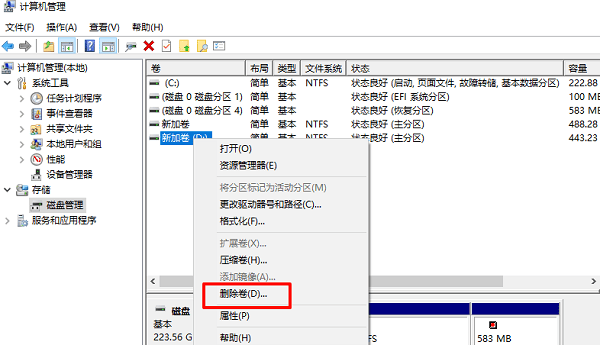
3. 删除后生成未分配空间;
4. 右键点击 D 盘,选择“扩展卷”;
5. 按向导完成扩容操作。
三、使用百贝C盘助手进行空间扩容
当不方便删除分区,或未分配空间位置不符合系统要求时,借助专业工具是更稳妥的选择。百贝C盘助手的“空间扩容”功能,可自动调整分区结构,将其他磁盘的空闲空间安全转移到 D 盘,无需复杂手动操作。
1. 下载安装百贝C盘助手;

 好评率97%
  下载次数:3697231
 2. 打开软件,选择“空间扩容”功能;
3. 选中 D 盘作为扩容目标,按提示选择可分配空间的磁盘;
提供空间的贡献盘:从下拉菜单中选择一个使用率较低的分区(例如E盘)。
进行扩容的磁盘:从下拉菜单中选择需要增加空间的分区(即D盘)。
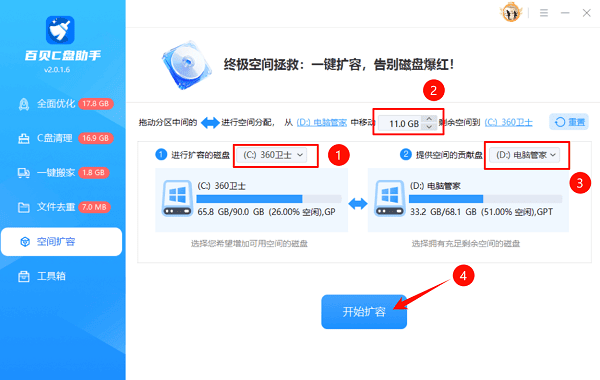
4. 页面中间的分区图示条会联动变化。您可以拖动中间的滑块,或直接输入数值,来设定要从贡献盘(如E盘)移动多少GB的剩余空间到目标盘(D盘)。
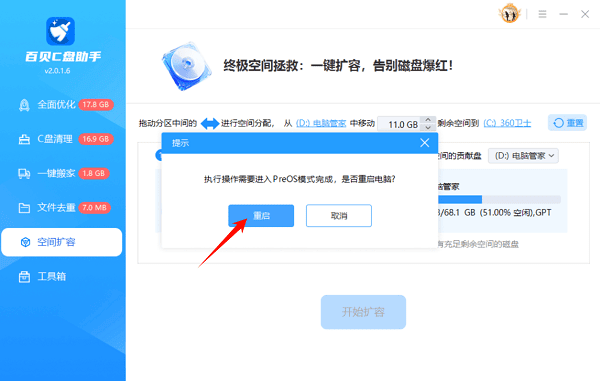
5. 点击后,软件会弹出提示“执行操作需要进入PreOS模式完成”,点击“重启”按钮。
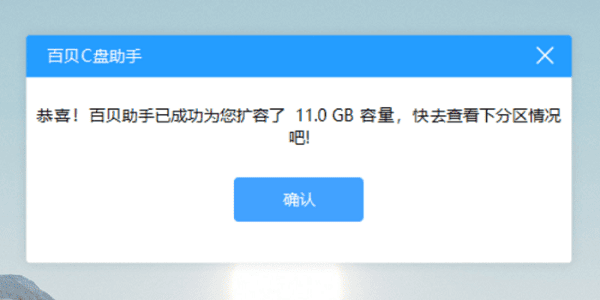
6. 操作完成后重新进入系统,便能看到弹出的成功提示。
四、检查磁盘分区格式是否受限
如果硬盘使用的是 MBR 分区格式,且主分区数量已达到上限,系统将无法继续扩展分区容量。这种情况在老电脑或早期重装系统后较为常见。
1. 在“磁盘管理”中右键点击磁盘,选择“属性”;
2. 查看“分区样式”是否为 MBR;
3. 若分区数量已满,可考虑转换为 GPT;
4. 转换前务必完整备份重要数据。
五、修复磁盘错误后再尝试扩展
磁盘存在文件系统错误或坏道时,也可能导致扩展失败。通过系统自带的磁盘检查工具,修复异常后,有时即可恢复扩展功能。
1. 打开“此电脑”,右键点击 D 盘选择“属性”;
2. 切换到“工具”选项卡;

3. 点击“检查”并按提示修复磁盘错误;
4. 修复完成后重新尝试扩展 D 盘。
D 盘无法扩展,大多数并非空间不足,而是分区位置不合理或系统工具功能受限所致。若系统自带方式无法解决,使用百贝C盘助手的空间扩容功能,能在不删分区、不重装系统的情况下,更高效、安全地完成磁盘扩容操作,适合普通用户优先选择。
最新资讯
 系统还原点可以删除吗?备份缓存清理方法
系统还原点备份缓存文件可以删除吗?C盘还原文件占用几十GB,删除后会不会影响电脑?本文介绍系统还原点与备份缓存的区别,以及使用百贝C盘清理大师、Windows系统保护等方法清理旧备份、管理还原点并释放C盘空间的步骤。
2026-10-13 11:50:15kevin22884 Windows更新占用空间删不掉?C盘空间没变化这样处理
Windows更新清理删不掉,删除后仍显示占用几GB,C盘空间也没有变化?本文介绍Windows更新文件无法清理的常见原因,以及使用百贝C盘清理大师、磁盘清理、DISM命令等方式清理更新缓存和释放磁盘空间的方法。
2026-10-13 11:01:13kevin26186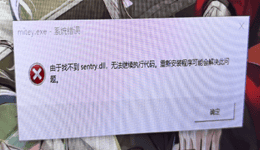 由于找不到sentry.dll无法继续执行代码?教你快速修复DLL文件
电脑提示“由于找不到sentry.dll,无法继续执行代码”怎么办?本文分析sentry.dll缺失、损坏及软件安装异常等常见原因,并提供重新安装软件、使用星空运行库修复大师、检查安全软件隔离记录及修复系统文件等解决方法,帮助快速排查程序无法启动的问题。
2026-10-13 10:44:46Portia21698