在Windows系统中,C盘常因系统更新或软件安装导致空间不足。许多人尝试通过“磁盘管理”扩容,却发现“扩展卷”选项是灰色的,无法点击。这通常与分区结构、磁盘格式或未分配空间位置有关。本文介绍四种常见原因及解决办法,帮你顺利扩容C盘。

一、检查未分配空间是否紧邻C盘
在Windows磁盘管理中,只有当“未分配空间”紧邻C盘右侧时,系统才允许直接扩展卷。如果未分配空间位于其他分区之后(如D盘后面),扩展卷按钮会变灰,无法操作。
1. 右键“此电脑”→“管理”→“磁盘管理”。
2. 查看C盘右侧是否有“未分配空间”。
3. 若未分配空间不在C盘后方,可先删除D盘或移动分区位置。
4. 当未分配空间紧邻C盘后,右键C盘选择“扩展卷”。
二、使用百贝C盘助手调整分区结构
当未分配空间不在C盘右侧时,可借助专业分区工具调整分区顺序。“百贝C盘助手”是一款专为Windows用户开发的安全分区软件,可快速移动、合并分区,将空间调整到C盘后方,无需格式化即可扩容。
1. 点击此处按钮下载“百贝C盘助手”软件。

 好评率97%
  下载次数:3687049
 2. 完成后打开软件,点击“空间扩容”,再选择需要扩充的磁盘。
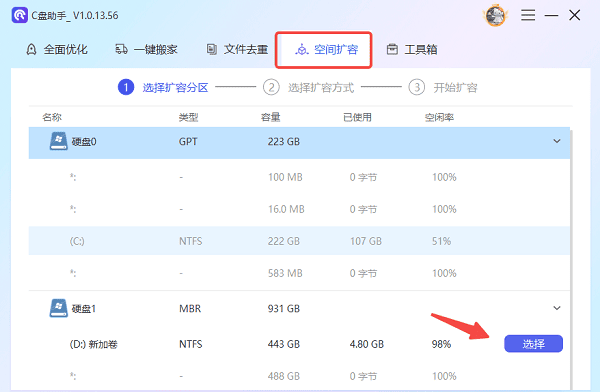
3. 拖动滑块或手动输入要分配的空间大小,软件会实时显示扩容后C盘与其他盘的容量变化。

4. 设置好后点击“下一步”,选择“执行”并重启电脑,等待调整完成。
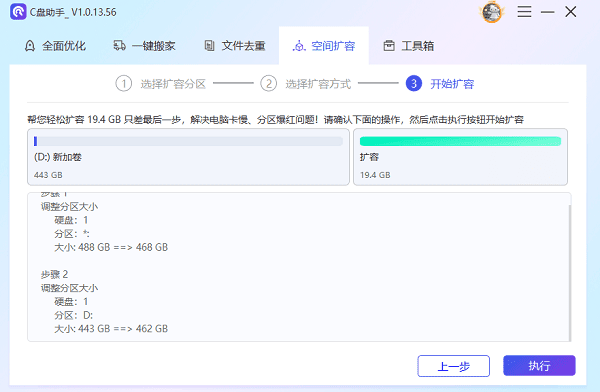
5. 重启电脑后,新的分区布局立即生效。整个过程无需手动操作复杂命令,适合大多数用户。
三、删除相邻分区释放空间
若C盘右侧的D盘数据已备份,可通过删除该分区释放连续的未分配空间。这样C盘就能直接扩展。不过此方法会清空D盘数据,因此操作前务必备份。
1. 备份D盘文件到其他磁盘或外接硬盘。
2. 打开“磁盘管理”,右键D盘选择“删除卷”。
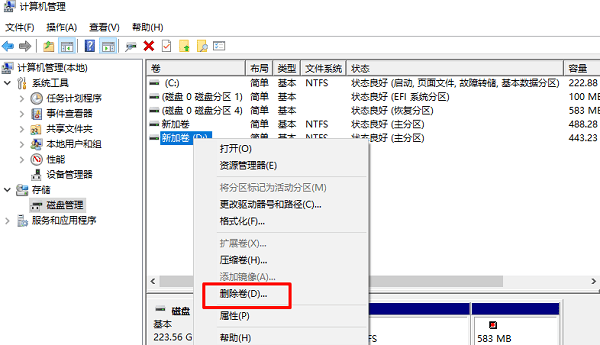
3. 删除后产生未分配空间,右键C盘选择“扩展卷”。
4. 按向导选择空间大小并完成扩展。
5. 扩容完成后,可重新创建D盘(可选)。
四、通过命令提示符扩展分区
当图形界面无法操作时,可用命令行工具DiskPart进行底层扩展。该方法无需第三方软件,能在部分情况下解决界面限制问题,直接调整C盘大小。
1. 按“Win + R”输入`cmd`,以管理员身份运行。
2. 输入`diskpart`并回车。
3. 输入`list volume`查看分区号。
4. 输入`select volume C`选择C盘。
5. 输入`extend`执行扩展命令。
6. 输入`exit`退出,再查看C盘容量变化。
当C盘“扩展卷”选项灰色无法点击时,不要急于重装系统。可先判断问题原因,再选择合适的方法。尤其推荐使用“百贝C盘助手”,它能安全调整分区结构,让扩容操作更简单高效。执行前记得备份数据,以防万一,谨慎操作才能安心扩容。此外,如果你还遇到网卡、显卡、蓝牙、声卡等驱动的相关问题,可以下载“驱动人生”进行检测修复。
最新资讯
 Excel表格太乱怎么办?用AI自动整理归类,秒变清爽
Excel表格数据太多怎么快速整理?通过AI智能体可以直接读取Excel文件,完成数据分类、去重、合并、筛选和汇总统计。本文介绍如何让AI直接处理电脑里的Excel数据,并通过OpenClaw部署助手实现本地文件批量处理。
2026-10-09 17:14:15lucky29956 DirectX旧版本下载教程 旧版运行库安装与修复方法
DirectX旧版本怎么下载?本文介绍DirectX版本查询、微软官方旧版运行库下载与安装、DirectPlay启用等方法,并结合星空运行库修复大师,帮助解决游戏缺少DLL文件、DirectX组件异常及程序无法启动等问题。
2026-10-09 16:50:56qwsa15583 Windows更新服务停了又自动开启?原因及解决方法
Windows Update服务停止后又自动开启?Win10/Win11重启后更新服务恢复,可能与更新协调服务、系统修复机制或计划任务有关。本文介绍Windows更新服务自动恢复的原因及解决方法,并使用百贝禁用系统更新管理服务、后台及计划任务,减少自动更新反复开启的问题。
2026-10-09 15:35:56kevin27219