在使用电脑过程中,很多用户会发现固态硬盘分区不合理,比如C盘空间不足、文件杂乱等问题。这时,通过重新分区可以有效提升使用体验。本文为大家整理了2种实用方法,其中重点推荐百贝C盘助手,操作更简单高效。

一、使用百贝C盘助手一键分区
该方法适合绝大多数用户,尤其是新手。百贝C盘助手支持无损分区、智能调整空间大小,全程图形化操作,无需复杂设置即可完成分区调整,安全又高效。
1、下载安装并打开百贝C盘助手;

 好评率97%
  下载次数:3732229
 2、进入“空间扩容”界面,选择需要调整的固态硬盘;
3、确认分配的容量大小,点击“开始扩容”,按提示完成操作;

4、接着需要根据提示重启电脑,进入PreOS模式完成操作,点击“重启”,等待电脑自动帮你分区扩容,这个过程不需要手动操作;

5、完成后会提示您扩容成功,再去查看分区的具体情况即可。

二、使用Windows自带磁盘管理工具分区
Windows系统自带磁盘管理功能,可以实现基础分区操作,适合不想安装第三方软件的用户,但步骤相对较多,操作体验不如专业工具直观。
1、右键“此电脑”,点击“管理”;
2、进入“磁盘管理”界面;
3、选择需要压缩的分区,右键点击“压缩卷”;
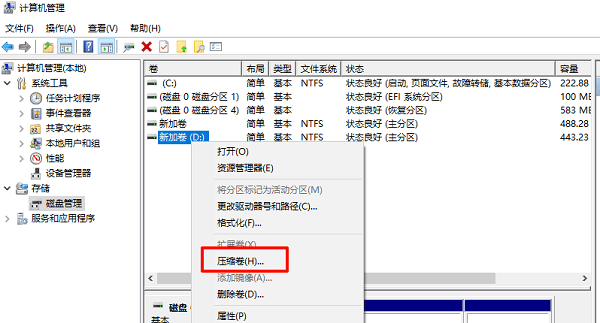
4、输入压缩空间大小并确认;
5、生成未分配空间后,右键点击选择“新建简单卷”;
6、按照提示完成分区创建。
三、重装系统时进行分区
如果是新购买的固态硬盘,或者准备重装系统,也可以在系统安装过程中直接进行分区。这种方法适合彻底重置磁盘结构,但会清空所有数据。
1、制作系统启动U盘并进入安装界面;
2、选择“自定义安装(高级)”;
3、删除原有分区(注意备份数据);
4、根据需要新建多个分区;
5、选择系统盘并继续安装系统;
6、安装完成后自动生成分区结构。
常见问题解答
1、固态硬盘分区会影响速度吗?
一般不会明显影响,但建议不要分区过多,以免管理复杂。
2、C盘分多大合适?
建议至少预留100GB以上,重度用户可分配150GB-200GB。
3、分区后还能合并吗?
可以,通过百贝C盘助手等工具可以轻松合并或调整分区。
如果你希望在不影响数据的前提下快速完成分区,建议优先使用百贝C盘助手,一键操作更省心;如果只是简单调整,也可以使用系统自带工具;而对于新硬盘或需要重装系统的情况,则可以在安装过程中直接分区。
最新资讯
 C盘D盘E盘的区别,电脑这样分配空间更合理
C盘D盘E盘有什么区别?本文详细介绍电脑中C盘、D盘、E盘的作用,以及系统文件、软件游戏和个人资料应该存放在哪个磁盘。同时解答不同盘符是否代表不同硬盘、软件装在哪个盘更好等问题,并分享使用百贝C盘清理大师清理和扩容C盘的方法。
2026-10-23 19:37:59lucky22379 wininet.dll怎么修复?这几种方法可以试试
wininet.dll丢失导致浏览器打不开、软件闪退?本文提供4种修复方法:星空运行库修复大师检测、SFC系统文件修复、DISM命令修复及重新安装软件。按顺序尝试,无需重装系统。
2026-10-23 19:37:40lucky13981 MiniMax H3本地部署和API接入,一篇讲透2种方法
对比MiniMax H3两种接入方式:API直接调用快速出2K视频,SGLang本地部署H3-Base 保障数据隐私。含完整命令、参数说明与常见报错规避,并推荐OpenClaw部署助手简化环境配置。
2026-10-23 19:04:19lucky14280