Win10系统允许用户自由显示或隐藏文件和文件夹,但不少人并不清楚具体操作步骤。本文将详细介绍Win10显示与隐藏文件夹的方法,同时分享更安全的文件隐藏方案,帮助你保护重要数据。

方法一:通过资源管理器显示隐藏文件夹
这是简单常用的方法。
操作步骤:
步骤1:按下:Win+E,打开资源管理器;
步骤2:点击顶部:查看选项卡;
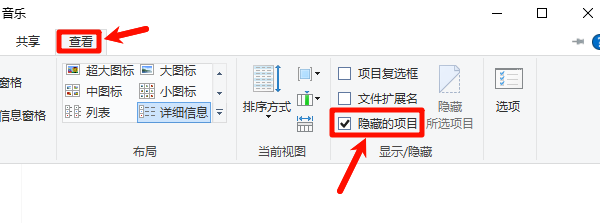
步骤3:找到:隐藏的项目,勾选即可;
完成后,之前隐藏的文件夹会以半透明状态显示出来。
方法二:使用专业加密文件管理器
很多人认为文件夹隐藏了,别人就找不到了。实际上并非如此,只要别人打开:查看→隐藏的项目,隐藏文件就会立即显示出来。所以更安全的方法:就是使用百页窗隐藏加密文件,即使别人找到文件位置,没有密码也无法查看内容。隐藏更加彻底,不会因为勾选“显示隐藏文件”而直接暴露。

 好评率97%
  下载次数:3611647
 1、安装打开百页窗,选择“私密空间”。

2、进行“设置密码”,用户可以随意设置自己想要的密码形式,设置完之后进入下一步选择想要的文件夹进行加密。

3、添加需要的“加密文件”到私密空间文件便会隐藏,如果想要恢复正常,那便从私密空间移除文件即可。

4、文件加密流程就是简单三步,用户设置完记得自己的密码,如果忘记了也可以通过“忘记密码”进行找回。
方法三:通过文件夹选项显示隐藏文件
如果勾选“隐藏的项目”仍然看不到文件,可以进一步修改高级设置。
操作步骤:
1、打开:控制面板→文件资源管理器选项;
2、切换到:查看栏目,找到:隐藏文件和文件夹;
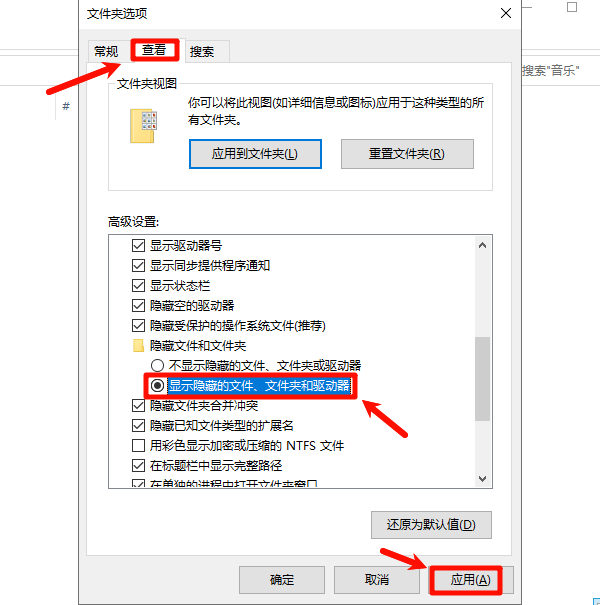
3、选择:显示隐藏的文件、文件夹和驱动器;
4、然后点击:应用→确定,即可生效。
方法四:显示系统隐藏文件
有些文件属于系统保护文件,仅显示隐藏项目还不够。
操作步骤:
1、进入:文件夹选项→ 查看;
2、取消勾选:隐藏受保护的操作系统文件(推荐),系统会弹出警告窗口;
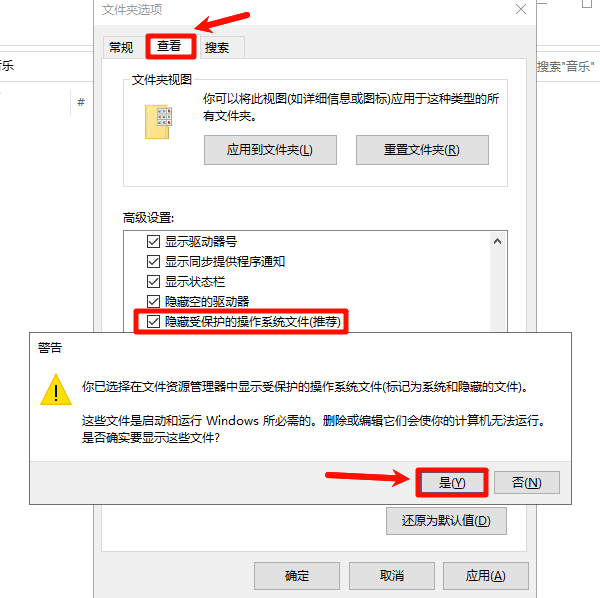
3、点击:是,确认即可。
注意:此操作会显示大量系统文件。如果不了解用途,不建议删除或修改这些内容,以免影响系统正常运行。
Win10隐藏文件相关问题FAQ
1、Win10隐藏文件夹后还能搜索到吗?
可以。即使文件夹被隐藏,通过Windows搜索功能仍有机会被发现,因此隐藏并不等于加密。
2、显示隐藏文件会影响电脑安全吗?
不会。显示隐藏文件只是让文件可见,并不会修改文件内容。但不建议随意删除系统隐藏文件。
3、U盘文件夹突然全部隐藏怎么办?
通常是病毒修改了文件属性。可以尝试:attrib -h -r -s /s /d恢复文件显示。
4、文件夹加密后还能备份吗?
可以。使用百页窗等加密工具后,仍然可以正常复制和备份文件,但查看时需要相应权限或密码。
最新资讯
 C盘软件卸载残留怎么清理干净?Windows卸载残留清理教程
很多软件卸载完成后,C盘中仍可能残留缓存、配置文件、临时文件以及注册表项目,占用磁盘空间。本文整理了Windows系统清理C盘软件卸载残留的多种方法,包括系统自带清理、手动删除残留文件以及使用工具深度清理,帮助释放C盘空间,同时降低误删系统文件的风险。
2026-09-15 15:49:09Portia14651 华硕笔记本怎么重装系统?两种方法一次讲清
华硕笔记本怎么重装系统?本文介绍Windows重置和U盘重装两种方法,包括华硕启动菜单、系统安装、磁盘选择、重装后网卡显卡驱动安装等步骤,适合Windows 10和Windows 11用户参考。
2026-09-15 14:37:24lucky20260 打开电脑桌面上什么都没有怎么办?7个方法恢复正常
电脑开机后桌面什么都没有怎么办?本文介绍桌面图标消失、任务栏不见、Windows资源管理器异常、显卡驱动故障等常见原因,并提供详细恢复方法,帮你快速解决Windows桌面空白问题。
2026-09-15 13:40:06lucky29073