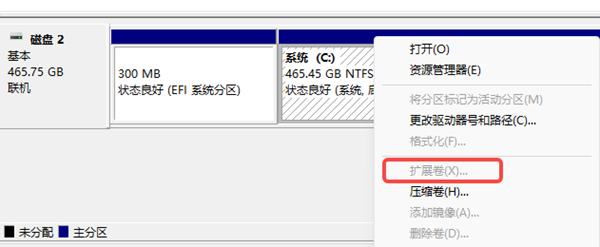
用电脑一段时间后,C盘爆红,空间越来越小,系统开始变慢,软件也提示磁盘不足。于是你打开磁盘管理,想着把别的盘空间分一点给C盘,结果发现“扩展卷”按钮是灰色的,点不了。明明硬盘里还有空余空间,为什么C盘就是扩不了?今天这篇文章,就把原因和解决方法讲透。

一、为什么Win10 C盘无法扩展卷?
Windows自带磁盘管理工具,只有在C盘右侧紧挨着存在“未分配空间”时,才能直接扩展卷。也就是说,不是你有空闲空间就行,而是这个空间必须位置刚好合适。
如果你的磁盘结构是这样:C盘 | D盘 | 未分配空间
那很遗憾,C盘通常还是不能直接扩展。因为未分配空间不在C盘右侧相邻位置,中间隔着D盘,系统就不会让你操作。
这也是为什么很多朋友看着明明“有空余”,但扩展卷依然是灰色的。
二、win10c盘无法扩展卷怎么解决?
如果你想把其他盘的空间腾出来,再重新分配给C盘,那比起系统自带的磁盘管理工具,更推荐你使用专业的分区工具。
这里比较推荐“百贝C盘助手”,它特别适合普通用户处理C盘扩容、分区调整这类操作。你不需要自己去研究复杂的磁盘结构,也不用反复删除或重建分区,整个过程要直观得多。

 好评率97%
  下载次数:3754097
 第1步:先备份重要数据
无论你是用系统工具还是百贝C盘助手工具,涉及分区调整前,都建议先备份好重要文件。虽然大多数情况下分区调整是安全的,但磁盘操作毕竟涉及数据结构,一旦中途断电或误操作,还是可能有风险。提前备份,是最稳妥的习惯。
第2步:清理C盘无用文件,先缓解空间压力
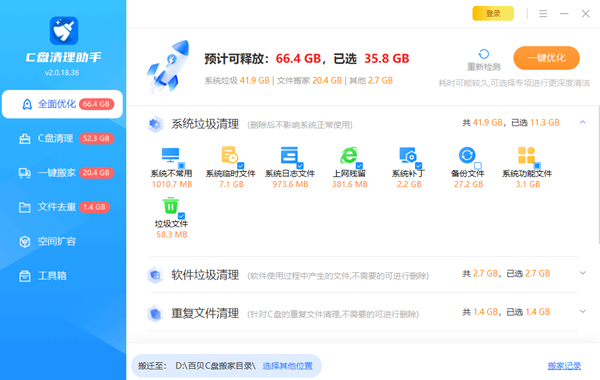
建议先用百贝C盘助手做一轮深度清理,释放被占用的空间。它可以帮你集中处理回收站、临时文件、不常用软件、下载文件夹,以及桌面上那些体积较大的文件,还能把大型文件一键转移到其他盘。
很多人的桌面、微信缓存、下载目录,其实都默认保存在C盘。如果不定期清理,这些文件只会越积越多,空间自然也越来越紧张。趁早整理一遍,能为后续扩容腾出更多操作余地。
只需打开软件,它会自动扫描电脑垃圾,可以根据自己的需求清理垃圾、文件搬家、文件去重等操作。
第3步:空间扩容
不过要明确一点的是,清理只能缓解,不能从根本上解决C盘太小的问题。如果你的系统盘本来分配就偏小,长期还是建议扩容。
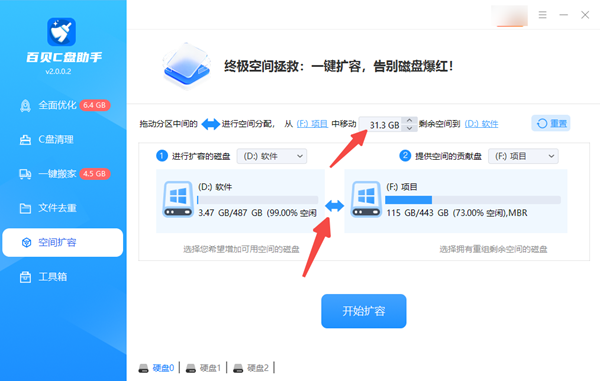
还是打开百贝C盘助手,点击“空间扩容”,根据你的需求,把其他磁盘的空间分一些到C盘,按步骤操作即可。
三、C盘扩容后,还要注意这几点
很多人以为C盘扩容完就万事大吉了,其实后续习惯也很重要。
1、不要把所有软件都装在C盘
系统盘主要负责系统运行,软件太多会继续压缩空间。大型软件和游戏,尽量装到其他盘。
2、下载路径尽量改到其他盘
浏览器下载、微信文件、聊天缓存这些内容,长期积累会非常夸张。
3、定期清理临时文件
尤其是系统更新缓存、临时目录、应用缓存,建议定期打开百贝C盘助手清理。
4、给C盘留足冗余空间
一般来说,C盘不要长期低于15%可用空间,否则系统运行和更新都会受影响。
说到底,C盘空间不足是很多人都会遇到的问题,先清理垃圾,再考虑扩容。选对方法,扩容这件事其实没有那么难。
最新资讯
 Win10电脑桌面图标消失壁纸变黑怎么办 5种方法快速恢复
Win10电脑桌面图标消失、壁纸变黑怎么办?本文介绍检查桌面图标设置、重新设置壁纸、重启资源管理器、使用驱动人生更新显卡驱动及修复系统文件等方法,帮助快速恢复桌面正常显示。
2026-10-30 19:03:23qwsa17497 RTX 4060开机黑屏风扇不转怎么办 5种解决方法
RTX 4060开机黑屏、风扇不转是什么原因?可能与显卡供电、接口接触不良、显示器连接或驱动异常有关。本文介绍5种排查和解决方法,帮助恢复显卡正常运行。
2026-10-30 18:08:42qwsa27743 AI大模型API调用失败怎么办?常见报错原因及解决方法
AI大模型API调用失败怎么办?本文介绍API Key无效、接口地址错误、模型不存在、429请求限制及连接超时等常见问题,并提供对应解决方法。同时介绍160 AI Router统一管理API接口,以及OpenClaw部署助手配置模型的操作步骤,帮助用户解决大模型接口调用异常。
2026-10-30 17:36:03lucky20489