电脑升级Windows后,打开系统设置时会看到这样一条提示:无法激活Windows,错误代码:0xc004f074;与此同时,桌面右下角可能出现“激活Windows”的水印,部分个性化设置也会受到限制。
很多人看到错误代码后第一反应是系统出了问题,其实0xc004f074并不一定意味着Windows损坏。大多数情况下,它与激活服务、许可证验证或系统环境异常有关。本文将详细介绍0xc004f074错误的成因以及对应的解决办法。
什么是0xc004f074错误?
0xc004f074属于Windows激活相关错误。
通常表示:软件授权服务无法联系激活服务器。简单理解就是:Windows正在尝试验证许可证,但系统无法完成验证过程。
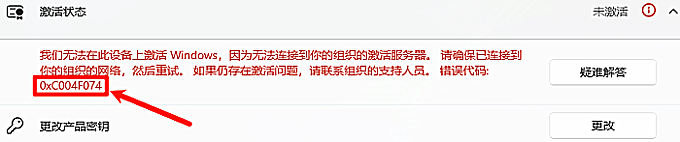
常见提示包括:我们无法在此设备上激活Windows,因为无法连接到你的组织的激活服务器。请确保已连接到你的组织的网络,然后重试。如果仍存在激活问题,请联系组织的支持人员。错误代码:0xC004F074
方法一:检查系统时间和时区
这是最容易被忽略但成功率很高的方法。
操作步骤
1、右键任务栏时间;
2、点击【调整日期和时间】;
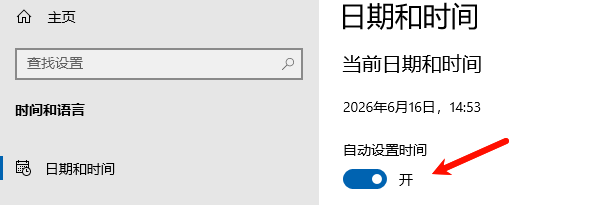
3、开启:自动设置时间/自动设置时区;
4、点击立即同步;
完成后重启电脑,然后再次尝试激活。
方法二:运行Windows激活疑难解答
Windows自带激活修复工具。
操作步骤
1、进入:设置→更新和安全→激活;
2、点击:疑难解答-其他疑难解答-Windows更新-运行疑难解答;
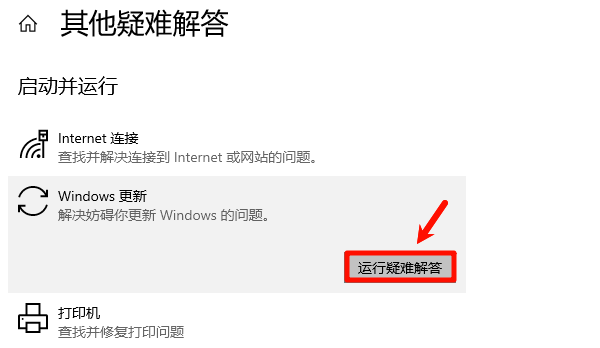
3、系统会自动检测:
许可证异常;
数字授权问题;
激活服务器连接状态;
检测完成后根据提示修复即可。
检查驱动和系统组件是否异常
很多用户认为激活问题与驱动无关。实际上并非如此,如果电脑存在驱动异常,系统环境/运行库缺失等等,可能影响微软授权服务的正常运行。此时可以借助驱动人生进行全面检测,扫描更新所有异常驱动,修复系统相关组件。

 好评率97%
  下载次数:5548572
 1、打开驱动人生,点击【全面诊断】界面的“立即诊断”选项;

2、软件会自动检测当前电脑存在的故障问题,例如:驱动问题、环境修复问题、DLL文件问题、运行库问题等等。用户点击“全面修复”选项便可批量安装驱动以及修复电脑存在的问题,修复系统环境。

不少用户在完成驱动修复和系统更新后,激活服务也恢复了正常。
方法三:重新连接激活服务器
如果属于KMS激活环境,可以重新获取授权。
1、以管理员身份打开CMD,输入:slmgr /ato
2、作用:重新执行在线激活。
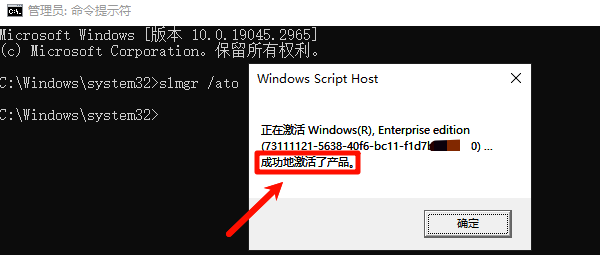
3、如果提示成功:产品已成功激活,问题即可解决。
方法四:重置Windows授权状态
当许可证缓存损坏时,可以重建授权信息。
1、以管理员身份运行CMD
2、执行:slmgr /upk,卸载当前许可证;

3、随后输入:slmgr /cpky
4、清除许可证缓存。
5、然后重新输入有效产品密钥:
slmgr /ipk XXXXX-XXXXX-XXXXX-XXXXX-XXXXX
6、最后执行:slmgr /ato,完成重新激活。
方法五:修复系统文件
如果激活组件已经损坏,仅重新激活可能无法解决问题,可以使用系统修复命令。
1、打开管理员CMD,输入:sfc /scannow,等待扫描完成。
2、然后继续执行:
DISM /Online /Cleanup-Image /RestoreHealth
3、该命令能够修复Windows镜像中的损坏文件。
4、完成后重启系统。
如何查看当前Windows激活状态?
1、打开管理员命令提示符,输入:slmgr /xpr
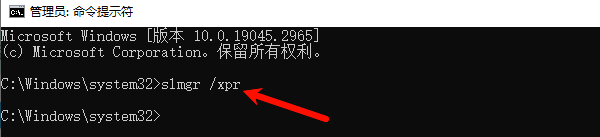
2、系统会显示:
Windows已永久激活或者:Windows处于通知模式
通过该命令可以快速判断许可证状态。
Windows激活错误0xc004f074本质上是许可证验证失败或激活服务无法正常通信导致的问题。同时,对于重装系统后出现的激活异常,建议使用驱动人生同步更新芯片组、网络等关键驱动,确保系统服务和激活环境运行正常,从而提高Windows激活成功率。
最新资讯
 OnlineFix64.dll缺失报错代码126?学会这几招轻松搞定联机报错
打开游戏时弹出“缺少 OnlineFix64.dll”或“报错代码126”?别慌,OnlineFix64.dll是游戏联机功能依赖的核心动态链接库文件,当它丢失或被系统安全软件拦截后,游戏就无法正常启动联机功能。本文将分析OnlineFix64.dll丢失的原因,并提供4种最新解决方法,涵盖Windows安全中心排除项设置、手动替换文件、专业DLL修复工具等多种方案,帮助你快速恢复游戏正常运行。
2026-09-17 16:48:27Portia29344 Excel粘贴失败怎么办 试试这几种实用解决方法
Excel粘贴失败怎么办?针对Excel无法复制粘贴、Ctrl+V没有反应、提示无法粘贴等问题,本文整理检查复制区域、清理剪贴板、排查加载项、更新驱动及修复Office等解决方法。
2026-09-17 14:13:10qwsa27840 Windows怎么部署DeepSeek?2026本地安装教程
Windows怎么部署DeepSeek?本文介绍2026最新DeepSeek本地安装教程,包括电脑配置要求、160AI部署大师安装方法,以及如何通过OpenClaw部署助手接入AI工作流。
2026-09-17 13:50:31lucky22350