很多朋友在使用电脑一段时间后都会发现,C盘空间越来越小,甚至变成红色警告状态。与此同时,电脑还会出现卡顿、开机变慢、软件运行迟缓等问题。
面对这种情况,有些人会直接删除文件夹,甚至考虑重装系统。但C盘是Windows系统所在分区,里面包含大量系统文件,操作不当可能导致软件异常甚至系统故障。
那么,如何在不影响系统运行的情况下安全清理C盘?以Windows11系统为例,下面分享几个实用方法。

先查看空间被什么占用
清理之前,建议先查看空间占用情况。
打开Windows“设置”-“系统”-“存储”,可以看到系统文件、应用程序、临时文件以及个人文件分别占用了多少空间。
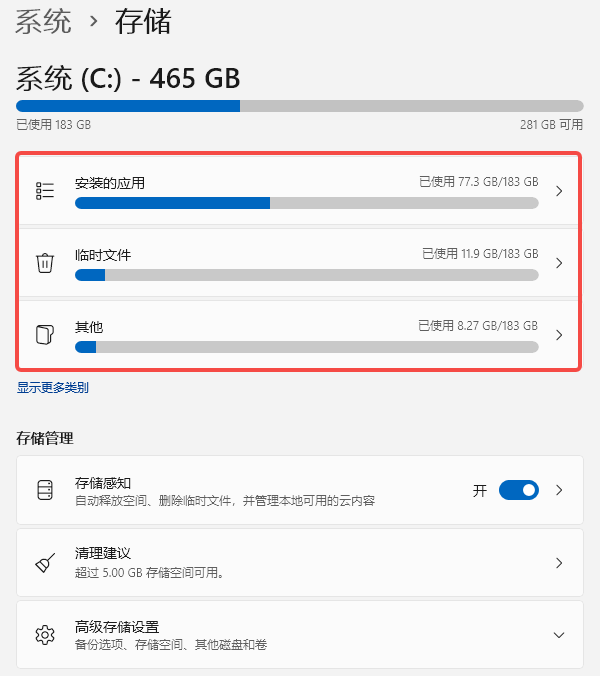
通过分析占用来源,可以更有针对性地进行清理,避免盲目删除文件。
方法一:清理系统临时文件
Windows会自动生成大量临时文件,这些文件在任务完成后通常已经没有作用。
在上述步骤中,进入“临时文件”,系统会自动列出可安全删除的内容,例如:临时缓存文件、缩略图缓存、回收站文件、Windows更新清理等,确认后直接清理即可。
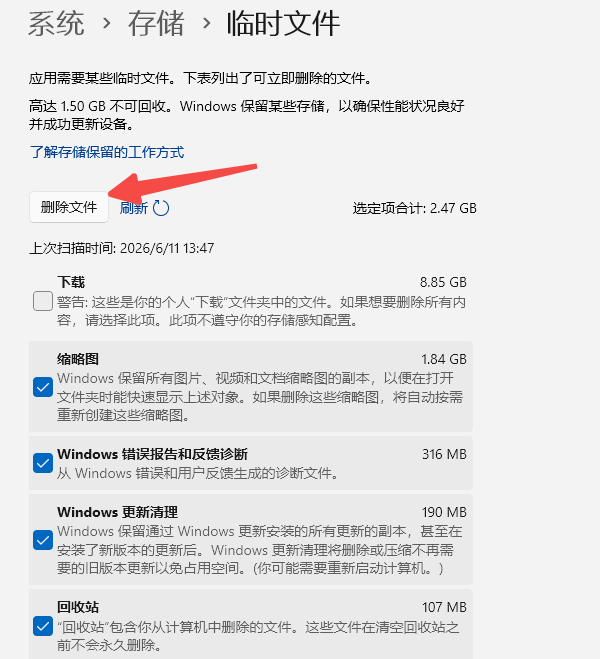
这种方式安全性高,通常能释放数GB空间。
方法二:删除Windows更新缓存
系统更新后会保留旧版本文件,以便出现问题时回退系统。
如果电脑运行稳定且不需要回滚,可以使用磁盘清理工具。
打开点击的“磁盘清理”,选择“C盘”,再选择“清理系统文件”。
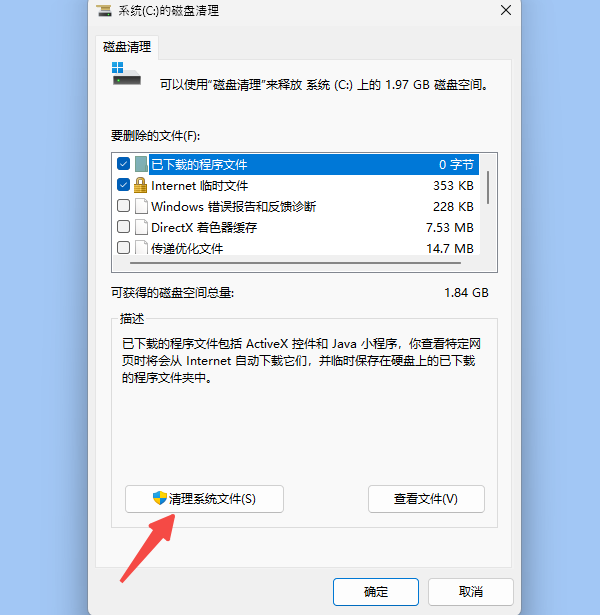
同样选择“C盘”,然后,勾选Windows更新清理、临时文件、升级日志等项目进行删除。
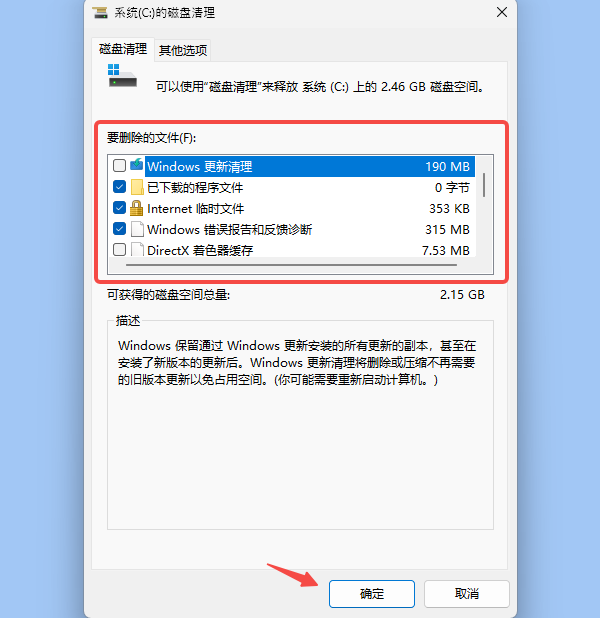
很多情况下可以释放数GB甚至十几GB空间。
方法三:使用百贝C盘助手深度清理
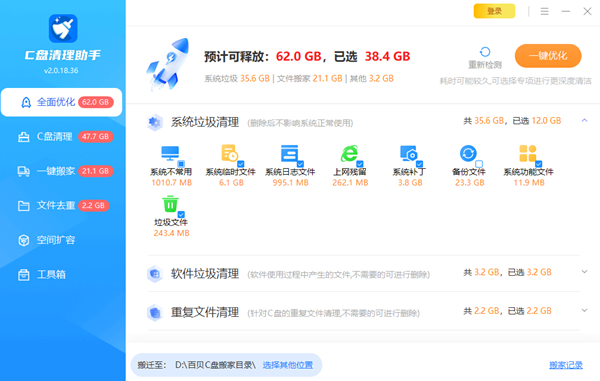
对于普通用户来说,最大的难题是不知道哪些文件可以删除。可以借助【百贝C盘助手】进行扫描。
软件能够自动分析C盘空间占用情况,识别系统垃圾文件、软件安装残留、缓存文件、长期未清理的数据等。

 好评率97%
  下载次数:3732405
 用户根据提示即可完成清理,不仅效率更高,也能降低误删系统文件的风险。
方法四:迁移大型软件和文件
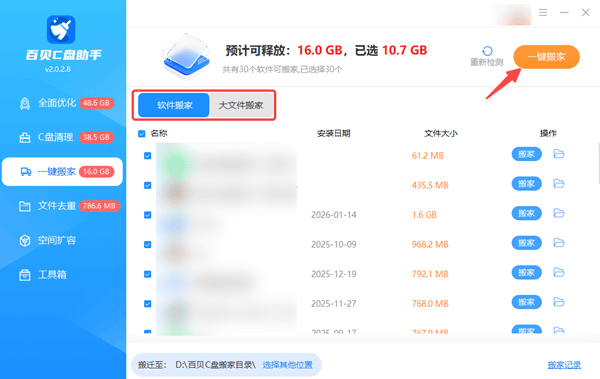
除了垃圾文件,大型软件也是占用空间的重要原因。例如:大型游戏、视频剪辑软件、设计软件、虚拟机程序等,如果电脑有D盘或其他分区,可以将这些软件迁移过去。
打开百贝C盘助手,点击“一键搬家”,就能把你C盘里安装的软件无损迁移到D盘或者E盘,快捷方式和注册表自动修正,软件照常打开,但C盘空间瞬间就腾出来了,小白用这个最稳妥。
同时,桌面和下载文件夹中的视频、压缩包、安装包等文件也建议定期整理。很多用户不知道,桌面文件实际上默认存储在C盘中。
方法五:清理微信和QQ缓存
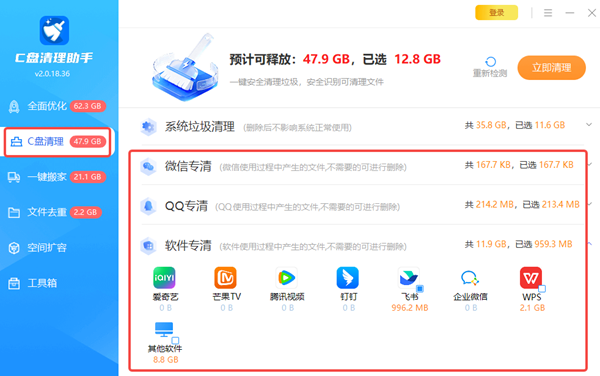
微信和QQ已经成为很多电脑中最占空间的软件之一。长期使用后,大量聊天记录、图片、视频和接收文件会不断累积。
还是打开百贝C盘助手,点击“C盘清理”,有个微信、QQ、其他软件专清功能,删除无用缓存和过期文件,简单省事。
哪些文件不要随意删除
清理C盘时,一定不要随意删除系统目录中的文件。例如:Windows文件夹、Program Files文件夹、Program Files (x86)、System32目录等,这些都是系统和软件运行的重要组件。
如果不确定文件用途,最好不要手动删除,以免造成系统异常。
相比盲目清理,更建议使用系统自带工具或百贝C盘助手进行检测和管理。
C盘空间不足并不一定需要重装系统。通过清理临时文件、删除更新缓存、整理聊天软件数据、迁移大型文件等方法,通常都能释放出大量空间。
如果担心误删重要文件,可以使用百贝C盘助手进行智能扫描和清理,快速找到占用空间的来源,并提供更安全的优化方案。
养成定期清理的习惯,不仅能保持C盘空间充足,也能让电脑长期保持流畅运行。
最新资讯
 C盘D盘E盘的区别,电脑这样分配空间更合理
C盘D盘E盘有什么区别?本文详细介绍电脑中C盘、D盘、E盘的作用,以及系统文件、软件游戏和个人资料应该存放在哪个磁盘。同时解答不同盘符是否代表不同硬盘、软件装在哪个盘更好等问题,并分享使用百贝C盘清理大师清理和扩容C盘的方法。
2026-10-23 19:37:59lucky22380 wininet.dll怎么修复?这几种方法可以试试
wininet.dll丢失导致浏览器打不开、软件闪退?本文提供4种修复方法:星空运行库修复大师检测、SFC系统文件修复、DISM命令修复及重新安装软件。按顺序尝试,无需重装系统。
2026-10-23 19:37:40lucky13982 MiniMax H3本地部署和API接入,一篇讲透2种方法
对比MiniMax H3两种接入方式:API直接调用快速出2K视频,SGLang本地部署H3-Base 保障数据隐私。含完整命令、参数说明与常见报错规避,并推荐OpenClaw部署助手简化环境配置。
2026-10-23 19:04:19lucky14281