Windows 11电脑打开文件夹后资源管理器突然关闭,桌面任务栏不停刷新,然后双击“此电脑”后界面闪退,文件资源管理器无响应后自动重启。

如果这种情况偶尔出现,可能只是临时系统异常;但如果频繁发生,就会严重影响办公效率和系统稳定性。本文将从驱动、系统文件、磁盘错误等多个角度分析原因,并提供对应解决方案。
为什么Win11文件资源管理器会频繁重启?
文件资源管理器(Explorer.exe)不仅负责文件管理,同时还承担着桌面、任务栏、开始菜单等核心界面的运行。
当以下组件出现异常时,都可能导致Explorer.exe不断重启:
| 原因 | 影响 |
| 显卡驱动异常 | 桌面刷新、窗口闪退 |
| 系统文件损坏 | Explorer.exe崩溃 |
| 第三方右键菜单冲突 | 打开文件夹闪退 |
| Windows更新异常 | 资源管理器反复重启 |
| 磁盘坏道或文件错误 | 文件访问失败 |
| 内存占用过高 | 资源管理器无响应 |
| 缩略图缓存损坏 | 浏览图片时崩溃 |
如果近期刚更新驱动、安装软件或升级系统后出现问题,可以优先从这些方向排查。
方法一:重启Windows资源管理器
对于偶发性故障,可以先尝试重新启动Explorer进程。
操作步骤
1、按下Ctrl+Shift+Esc;
2、打开任务管理器找到:Windows资源管理器;
3、右键选择:重新启动;
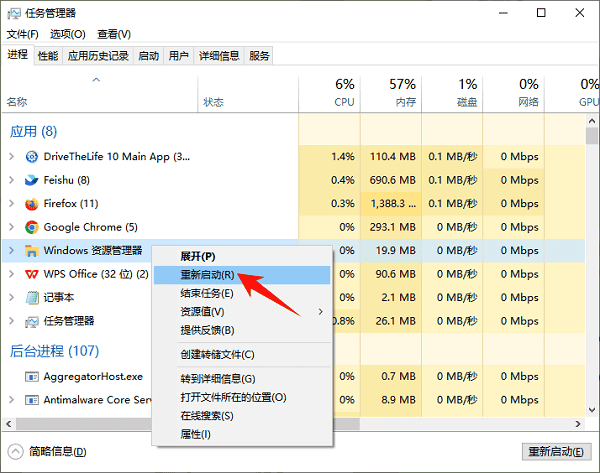
等待桌面重新加载完成后观察问题是否解决。
方法二:更新显卡驱动程序
打开文件夹闪退,桌面不停刷新,浏览图片时资源管理器崩溃,实际上与显卡驱动异常有关。如果不确定哪个驱动出现问题,可以使用驱动人生进行全面检测,查看显卡驱动、芯片组驱动等是否存在异常;然后进行安装更新。

 好评率97%
  下载次数:5548395
 1、打开驱动人生,点击【全面诊断】的“立即诊断”选项;

2、软件会全盘扫描电脑存在的问题,在扫描的列表中找到显卡这一项目,在版本号点击“▼”便可以查看显卡驱动的版本型号,选择自己想要的版本进行更新即可。

驱动人生能够自动匹配官方驱动版本,避免因驱动兼容性问题导致Explorer.exe频繁崩溃。
方法三:修复系统文件损坏
Windows核心文件损坏也是资源管理器重启的重要原因。
使用SFC扫描
1、在搜索框输入:cmd,选择【以管理员身份运行】
2、输入:sfc /scannow,等待扫描完成。
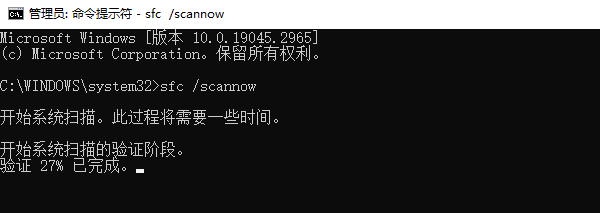
使用DISM修复镜像
1、如果SFC无法修复,继续执行:
DISM /Online /Cleanup-Image /RestoreHealth
2、修复完成后重启电脑。
这两条命令能够解决大部分系统组件损坏问题。
方法四:关闭缩略图预览功能
打开文件资源管理器;
1、点击【查看】,选择【显示】;
2、打开【选项】,进入【查看】选项卡;
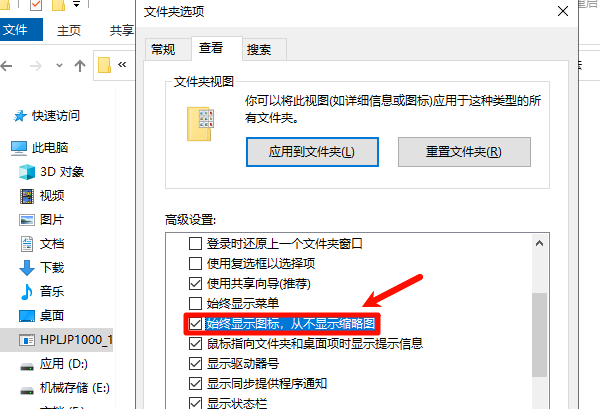
3、勾选:始终显示图标,从不显示缩略图;
点击确定后重新打开文件夹测试。
方法五:清理异常右键菜单插件
很多压缩软件、网盘软件、PDF工具都会向资源管理器注入扩展菜单。
排查思路
1、卸载最近安装的软件;
2、重启电脑;
3、检查资源管理器是否恢复正常。
方法六:检查磁盘错误
磁盘文件系统异常也可能导致Explorer.exe反复重启。
操作步骤
1、以管理员身份打开CMD:chkdsk C: /f /r

2、随后输入:Y
3、重启电脑后系统会自动执行磁盘检测。
如果存在:
坏扇区;
文件系统错误;
索引损坏;
系统会自动修复。
方法七:卸载异常Windows更新
部分累积更新可能与当前硬件环境存在兼容性问题。
如果问题出现在:更新Windows 11后/安装KB补丁后;可尝试卸载最近更新。
操作步骤
1、设置-Windows更新-查看更新历史记录;
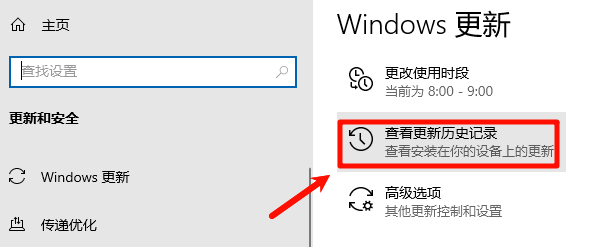
2、卸载更新-删除最近安装的KB补丁;
3、重启电脑后观察是否恢复正常。
Win11文件资源管理器重启相关问题FAQ
1、Win11文件资源管理器一直重启但电脑没有蓝屏怎么办?
通常说明问题集中在Explorer.exe进程,而非系统内核崩溃。建议优先检查显卡驱动、右键菜单插件和系统文件。
2、文件资源管理器频繁重启会导致文件丢失吗?
一般不会。但正在进行中的:文件复制/文件移动/文件重命名等任务。
可能被中断,因此建议及时备份重要数据。
3、Explorer.exe占用CPU特别高正常吗?
如果长期超过20%-30%,通常不正常。
可能原因包括:
缩略图缓存异常;
搜索索引损坏;
驱动兼容问题;
恶意软件占用。
4、更新显卡驱动能解决资源管理器崩溃吗?
可以。大量Win11资源管理器闪退案例与显卡驱动兼容性有关,尤其是在系统升级后。通过驱动人生更新显卡驱动、芯片组驱动及相关组件,往往能够快速恢复正常。
最新资讯
 OnlineFix64.dll缺失报错代码126?学会这几招轻松搞定联机报错
打开游戏时弹出“缺少 OnlineFix64.dll”或“报错代码126”?别慌,OnlineFix64.dll是游戏联机功能依赖的核心动态链接库文件,当它丢失或被系统安全软件拦截后,游戏就无法正常启动联机功能。本文将分析OnlineFix64.dll丢失的原因,并提供4种最新解决方法,涵盖Windows安全中心排除项设置、手动替换文件、专业DLL修复工具等多种方案,帮助你快速恢复游戏正常运行。
2026-09-17 16:48:27Portia29343 Excel粘贴失败怎么办 试试这几种实用解决方法
Excel粘贴失败怎么办?针对Excel无法复制粘贴、Ctrl+V没有反应、提示无法粘贴等问题,本文整理检查复制区域、清理剪贴板、排查加载项、更新驱动及修复Office等解决方法。
2026-09-17 14:13:10qwsa27839 Windows怎么部署DeepSeek?2026本地安装教程
Windows怎么部署DeepSeek?本文介绍2026最新DeepSeek本地安装教程,包括电脑配置要求、160AI部署大师安装方法,以及如何通过OpenClaw部署助手接入AI工作流。
2026-09-17 13:50:31lucky22350