不少朋友以为卸载软件就是删除桌面图标或把安装目录拖进回收站,其实这只能删掉部分文件,软件留下的配置项、缓存数据、注册信息、启动项等并不会消失。时间久了,不仅占用磁盘空间,还可能导致重装失败、版本冲突甚至系统变慢。那Win10到底该怎么卸载?怎样才能卸干净?今天就和大家详细聊聊。

之所以会有这些残留,是因为大多数软件安装时远不止复制文件,还会写入注册表、系统服务、缓存目录,甚至添加计划任务和开机启动项,大型软件如Adobe系列、游戏平台、数据库工具还会把数据分散到多个系统目录中。这也是为什么卸载后C盘空间没增加多少,重装时还提示检测到旧版本。所以,正确卸载应遵循“先卸载程序,再检查残留”的思路。
方法一:通过Win10设置卸载
对大部分普通软件来说,Win10自带的卸载功能已足够。点击【开始菜单】→【设置】→【应用】→【应用和功能】,系统会列出当前安装的软件。找到要删除的,点击后再选【卸载】即可。
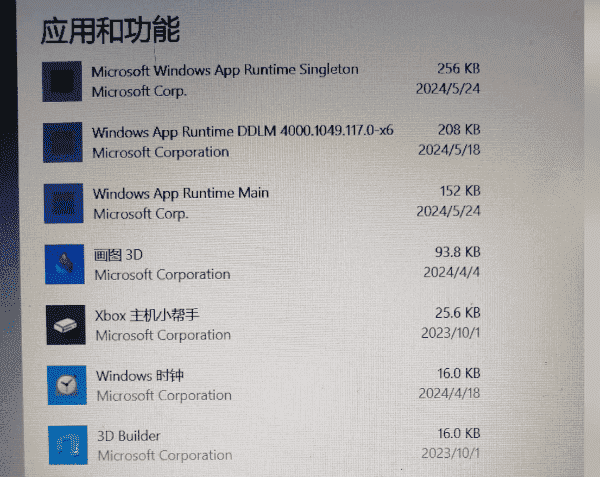
这种方式操作简单,能调用软件自带的卸载程序,不易误删系统文件。有些软件卸载时会询问是否保留用户数据或配置,如果后续不打算再用,建议选全部删除。
方法二:使用控制面板卸载
虽然Win10逐步弱化了控制面板,但对一些老软件,它仍是更稳定的卸载入口。按Win+R快捷键,输入control并点击“确定”,进入控制面板后打开【程序】,选择【卸载程序】。
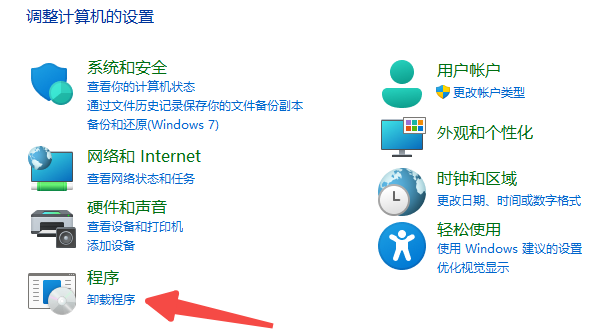
这里能看到更多传统桌面程序,如Adobe系列、Visual C++运行库、数据库客户端、CAD组件、打印机驱动、部分游戏等。相比设置界面,控制面板调用的是经典卸载机制,对卸载失败的软件成功率更高。如果点击没反应,可右键选择“以管理员身份运行”,或去安装目录找Uninstall.exe手动执行。
方法三:借助驱动人生管理卸载
如果电脑里软件较多,或经常需要测试、更新驱动,逐个打开设置卸载效率不高。可以借助“驱动人生”的软件管理功能。打开后进入【软件管理】>【本机软件】,它会自动扫描已安装程序,并显示安装时间、大小等信息,找到要删的点击【卸载】即可。
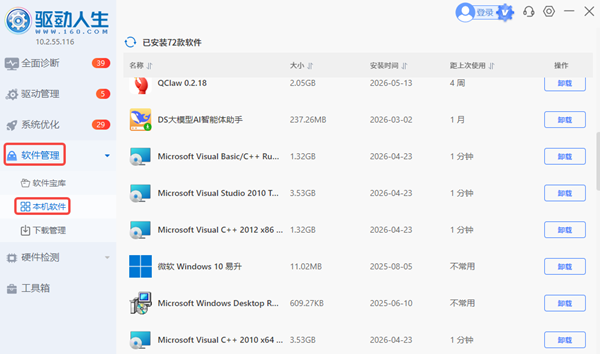
相比系统自带功能,这种方式不用频繁切换页面,管理更集中;能快速筛选长期未用的软件,方便释放空间;对驱动工具、打印组件等也能统一管理,减少遗漏。对经常安装测试软件的用户来说更省时,也有助于保持系统整洁。
软件删不掉怎么办?
常见提示有:程序正在运行、权限不足、无法找到卸载程序、卸载报错。这时可先打开“任务管理器”,查看软件相关进程是否还在后台运行,如有则结束任务再重试。
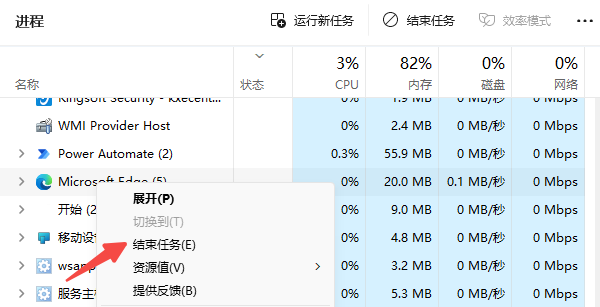
对安全软件、输入法或驱动管理工具,有时还需关闭托盘程序,甚至进入安全模式删除。如果卸载程序已损坏,可尝试重新安装同版本软件再卸载,这样能补全卸载组件,提高成功率。
卸载后还要清理残留吗?
有必要。部分软件即使卸载成功,也可能保留大量缓存文件。建议重点检查:
C盘用户目录下的AppData文件夹;
下载缓存目录;
桌面快捷方式;
开始菜单残留项目;
文档中的配置文件。
哪些软件不建议直接删文件夹?
像显卡驱动、打印机驱动、摄像头驱动、数据库服务、系统运行环境组件这类程序,通常会涉及系统服务和驱动文件,即使删除目录也无法彻底移除,后续重装反而容易冲突。涉及驱动和硬件的软件,建议优先通过驱动人生卸载。

 好评率97%
  下载次数:5557230
 Win10卸载软件看似小事,方法不对却容易留下大量残留,影响系统性能甚至后续安装。日常可优先通过系统设置或控制面板卸载;若软件较多或希望统一管理,也可借助驱动人生的软件管理功能提高效率。养成规范卸载的习惯,不仅能释放磁盘空间,也能让电脑长期保持稳定流畅。
最新资讯
 AI Agent工作流怎么搭建?从0到1打造自动化AI智能体
AI Agent工作流怎么搭建?本文详细介绍使用OpenClaw部署助手搭建自动化AI智能体的方法,包括OpenClaw部署、AI模型配置、任务规则设置,帮助新手从0开始搭建自己的AI Agent自动化工作流。
2026-09-20 19:02:06lucky9708 regsvr32注册DLL失败怎么办?先看报错原因
使用regsvr32注册DLL失败怎么办?本文针对DllRegisterServer找不到、0x80070005、32/64位不匹配及运行库异常等常见情况逐一分析,并给出对应解决方法。
2026-09-20 15:16:30kevin12531 WLAN AutoConfig无法启动错误1068怎么办 5种方法快速解决
WLAN AutoConfig无法启动并提示错误1068怎么办?本文整理5种解决方法,包括检查依赖服务、更新无线网卡驱动、修复网络服务配置等,帮助快速恢复Wi-Fi连接。
2026-09-20 15:00:00qwsa28443