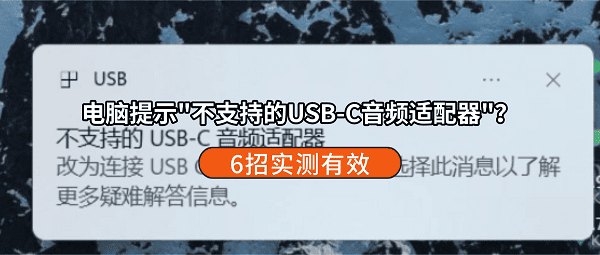
当你将USB-C转3.5mm转接头插入电脑,屏幕右下角突然弹出"不支持的USB-C音频适配器"提示时,先别急着扔掉它。这个问题在Windows 10/11笔记本上极为常见,核心原因并非电脑坏了,而是USB-C音频存在"模拟"与"数字"两种技术路径的兼容差异。本文将提供6种解决方案,帮助你快速恢复音频输出。
方法一:确认你的适配器是否为"数字音频适配器"
这是问题的根本原因。USB-C音频适配器分为两类:模拟适配器(Audio Adapter Accessory Mode)直接利用USB-C接口的模拟引脚输出信号,内部无DAC芯片;数字适配器(UAC2.0/UAC3.0)则内置独立的DAC解码芯片,通过USB数字音频协议传输数据。
大多数PC仅支持USB-C数字音频适配器,因为数字适配器包含硬件将数字音频数据转换为耳机可播放的模拟信号,而模拟适配器依赖设备内部的DAC,兼容性极差。
1、查看产品标识:检查适配器包装或产品页是否标注"内置DAC""数字音频解码""UAC2.0兼容"等字样。
2、识别模拟适配器特征:若你的适配器是早期低价款(通常十几元),大概率是模拟适配器。
3、更换数字适配器:直接更换为带DAC的数字适配器(如华为、三星、苹果原装或第三方品牌)即可解决。
4、选购建议:认准支持USB Audio Class 2.0(UAC2.0)标准的产品,这是Windows系统的通用兼容标准。
方法二:更换USB接口并排除供电问题
如果确认是数字适配器仍报错,可能是USB-C端口供电或协议支持问题。华硕官方支持文档建议,首先尝试将设备直接连接到电脑的不同USB-C端口,避免通过扩展坞或集线器转接,因为部分端口可能不支持音频Alternate Mode。排查与修复步骤:
1、将适配器直接插入电脑的其他USB-C端口(左右两侧都试试),排除单个端口故障。
2、避免通过USB-C扩展坞转接,部分扩展坞会阻断音频Alternate Mode信号。
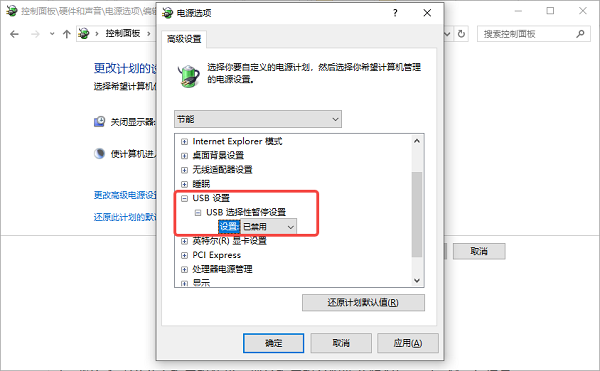
3、禁用USB选择性暂停:
打开"控制面板→电源选项→更改计划设置→更改高级电源设置"。
展开"USB设置→USB选择性暂停设置"。
将其设为"已禁用",保存后重启电脑。
4、执行一次完全关机(非快速启动),以重置USB控制器状态。
方法三:通过设备管理器重装USB音频驱动
驱动损坏或版本过旧是第二大诱因。手动修复步骤:
1、按下Win+X,选择"设备管理器"。
2、展开"声音、视频和游戏控制器"或"通用串行总线控制器"。
3、找到带黄色感叹号的USB音频设备,右键选择"卸载设备"。
4、勾选"删除此设备的驱动程序软件",确保彻底清理。
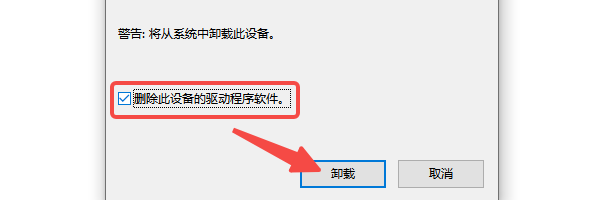
5、拔出适配器后等待5秒,再重新插入,让系统自动重装驱动。
6、若未自动识别,点击设备管理器顶部"操作→扫描检测硬件改动"。
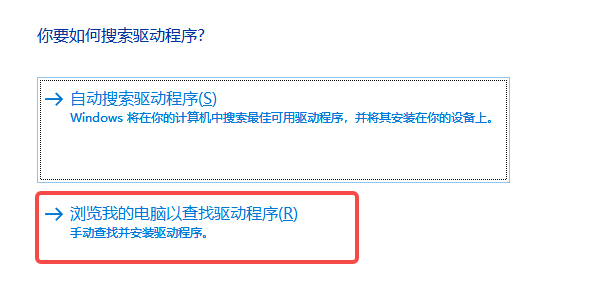
注:对于C-Media等常见USB音频芯片,右键选择"更新驱动程序→浏览我的电脑以查找驱动程序→让我从计算机上的可用驱动程序列表中选取",尝试安装"高清晰度音频设备"作为兼容替代方案。
方法四:使用驱动人生一键修复USB音频驱动
对于不熟悉手动操作的用户,借助「驱动人生」这类专业驱动工具能大幅提高效率。它能自动检测系统中的USB控制器型号及音频设备状态,并精准匹配相应的驱动版本,避免用户手动查找时出现型号不符或版本错误的情况。操作步骤:
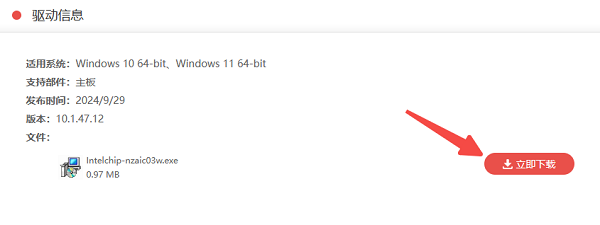
1、点击下方按钮直接下载最新版驱动人生并安装。

 好评率97%
  下载次数:5547351
 2、打开软件,点击首页的"立即诊断"按钮。
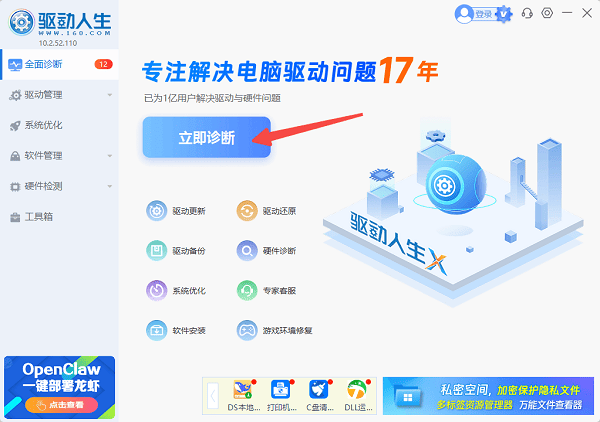
3、软件会自动扫描电脑硬件及驱动状态,在结果中找到"USB相关驱动"或"音频设备驱动"。
4、点击"全面修复"按钮,软件将自动完成驱动下载与安装。
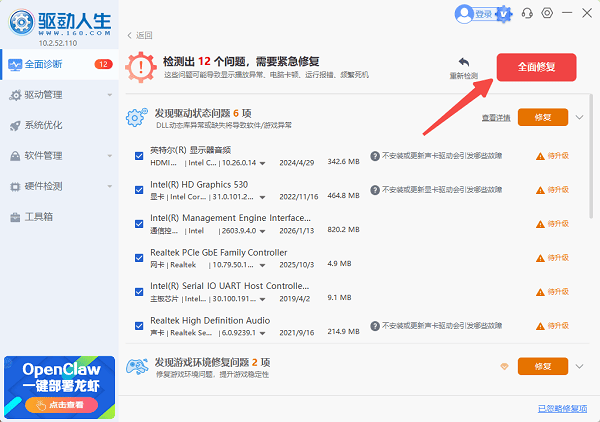
5、修复完成后重启电脑,再重新插入USB-C音频适配器进行测试。
方法五:更新BIOS与Windows系统
部分笔记本的USB-C音频支持依赖于BIOS层面的Alternate Mode配置。如果上述方法无效,建议检查主板厂商官网是否有BIOS更新。华硕、惠普等厂商均指出,更新BIOS和芯片组驱动可修复USB-C功能异常。
1、进入"设置→Windows更新→检查更新",安装所有可用累积更新。
2、访问笔记本品牌官网(如联想、戴尔、惠普),下载并安装最新芯片组驱动。
3、访问主板/笔记本厂商官网支持页面,输入产品型号,查看是否有新版BIOS发布。
4、若有更新,严格按照官方教程刷写BIOS(注意:刷BIOS存在风险,确保电量充足)。
5、更新完成后执行完全关机(非快速启动),重置USB控制器状态。
6、开机后插入USB-C音频适配器,检查是否恢复正常。
方法六:使用USB-C转USB-A转接头绕过协议限制
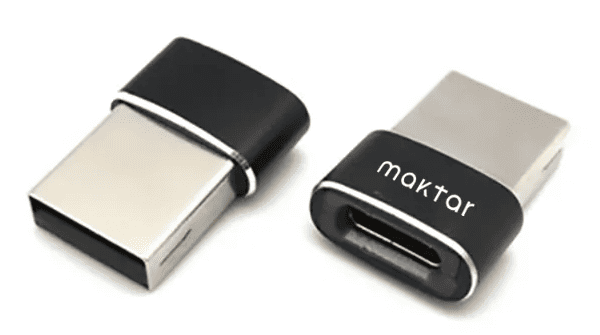
如果笔记本的USB-C端口存在协议兼容性问题(如仅支持数据传输而不支持音频Alternate Mode),可尝试购买一个USB-C母转USB-A公转接头,将数字音频适配器插入USB-A端口使用。
1、选购一个USB-C母转USB-A公的转接头(约10-20元)。
2、将USB-C音频适配器插入转接头的USB-C母口,再将转接头的USB-A公头插入电脑。
3、通过USB-A端口传输音频信号,绕过USB-C端口的Alternate Mode识别问题。
4、插入后等待Windows自动识别并安装驱动(约30秒)。
5、进入"设置→系统→声音→输出设备",选择新识别的USB音频设备。
注意:此方法适合USB-C端口仅支持数据传输、不支持音频输出的老旧笔记本。
最新资讯
 笔记本电脑fn键被锁定怎么解除?四种方法逐一排查
笔记本电脑Fn键被锁定怎么解除?本文介绍Fn+Esc解除、BIOS功能键设置、快捷键程序以及驱动修复等方法,解决Fn键失效、F1—F12功能异常、亮度音量快捷键无法使用等问题。
2026-09-17 11:35:51lucky13247 设备管理器Detection Verification出现感叹号?5个终极解决办法
在使用Windows系统时,许多用户打开设备管理器后发现"Detection Verification"条目上挂着一个醒目的黄色感叹号。这一驱动异常不仅可能导致系统功能受限,还会引发设备识别异常、性能下降等问题。本文将从问题成因入手,提供5种经过验证的修复方法,涵盖手动更新、工具辅助、系统回滚等多种方案,并附常见问题解答,帮助你快速定位并彻底解决Detection Verification感叹号问题。
2026-09-17 11:10:25Portia25732 DeepSeek和GLM哪个强?2026最新模型详细对比
DeepSeek和GLM哪个强?本文对比DeepSeek-V4.1-Flash与GLM-5.3-Flash在编程、复杂推理、多模态、长上下文、工具调用和AI智能体等方面的区别,并介绍DeepSeek、GLM模型选择及OpenClaw部署助手接入方法。
2026-09-16 18:51:14lucky28858