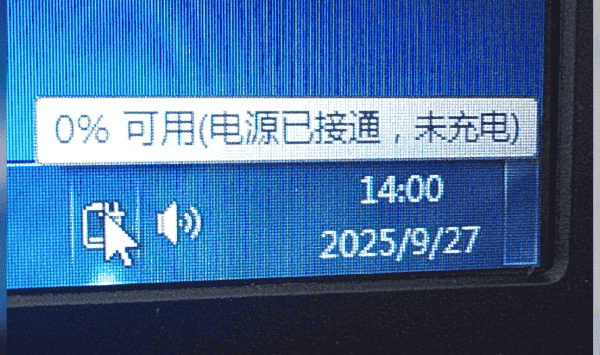
很多朋友在使用Win10笔记本时,会遇到充电器明明插着,右下角电池图标显示“XX%可用(电源已接通,未充电)”,有时候电量停留在0%、40%等,几个小时都不上涨;有时候拔掉电源后电池还能正常放电,看起来又不像彻底损坏。如果你的电脑最近也出现了类似情况,不妨按照下面的思路一步一步排查。

一、先判断是不是开启了电池保护模式
现在很多品牌笔记本都会加入电池养护功能,目的是延缓电池老化速度。
简单来说,锂电池长期保持100%满电状态,确实会影响寿命。因此,不少厂商会默认开启“电池健康模式”,限制电池充电上限。
如果电脑电量长期停留在80%左右,并且显示“已接通未充电”,建议先打开品牌自带管理软件看看是否启用了电池保护模式。
关闭限制后,重新连接电源,通常就能恢复正常充电。
二、检查充电器和接口是否正常工作
排除了软件限制后,可以看看是不是供电环节出现了问题。有些用户使用第三方充电器,虽然能够点亮电脑,但输出功率不足,系统会判断电源状态异常,从而停止充电。
例如,一台需要65W供电的笔记本,如果使用了45W适配器,电脑可能会提示:已连接电源、正在供电、未充电。
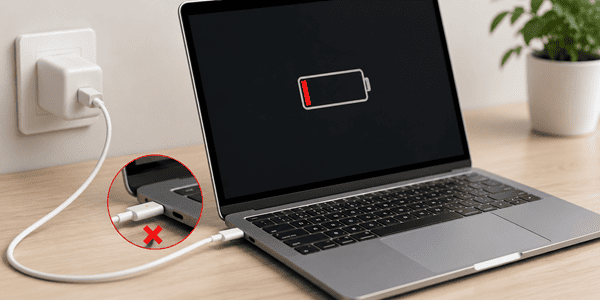
此外,还要留意以下几个细节:适配器是否发热异常;充电线是否存在折损;Type-C接口是否接触不良;插座是否供电稳定。
如果条件允许,可以尝试更换原装适配器测试。
三、电源管理驱动异常,也是高发问题
如果硬件供电没有问题,接下来建议重点检查驱动状态。笔记本电池的充放电管理,并不是单纯依靠Windows完成,而是依赖主板芯片组、电源管理程序以及ACPI驱动共同协作。
建议大家下载个“驱动人生”进行检测。软件能够自动扫描电源管理、芯片组以及主板驱动状态,并提供更新、修复和回滚功能。
操作步骤:
在电脑上安装驱动人生最新版,点击此处立即下载↓↓↓

 好评率97%
  下载次数:5547255
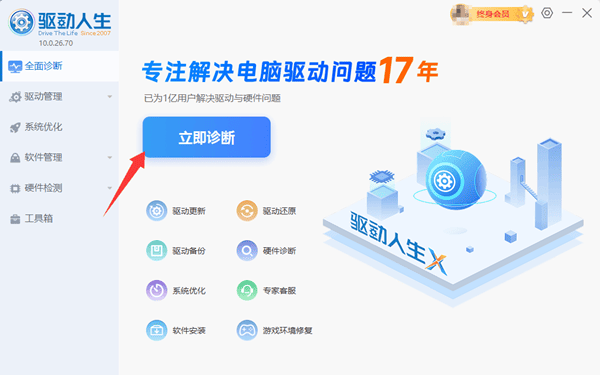
 打开后点击“立即诊断”;
扫描完成后在列表中找到电池、芯片组驱动条目,点击“升级”或“修复”,按向导完成安装;
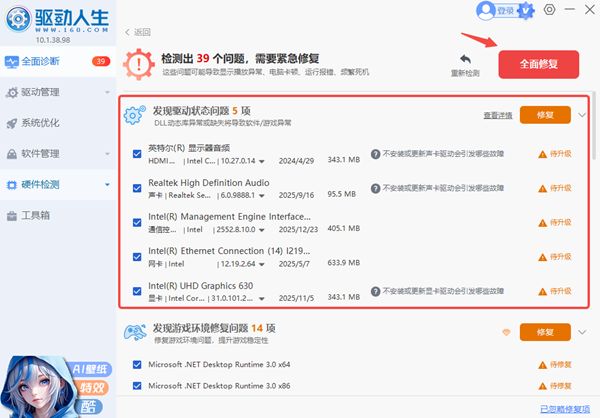
安装后重启电脑使新驱动生效。
四、系统更新后出现异常,可以考虑卸载更新
近年来,微软更新Win10的频率比较高。部分更新虽然提升了系统安全性,但也偶尔会带来兼容性问题。有用户反馈,在安装某些累积更新后,电池状态识别开始异常,甚至充电功能受到影响。
如果问题恰好发生在系统更新之后,可以尝试进入:设置——更新和安全——查看更新历史记录。
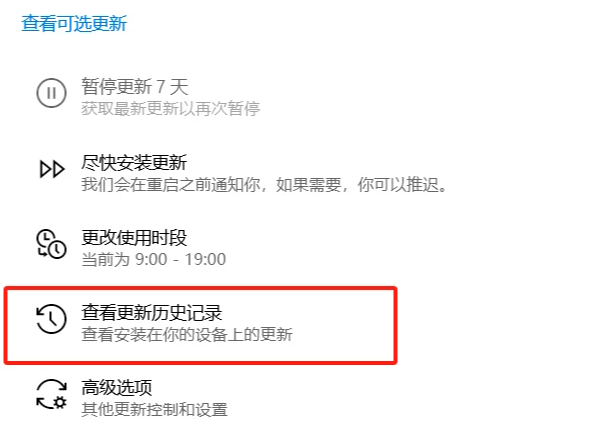
查看最近是否安装了大型更新补丁。必要时,可以卸载近期更新,观察充电状态是否恢复。
此外,如果之前更新过芯片组驱动,也可以利用驱动人生提供的驱动回滚功能,将设备恢复到稳定版本。
这种方法对于更新后突然出现的问题,往往有不错的效果。
五、如何判断是不是电池老化?
如果以上方法都尝试过,问题依然存在,那么就需要考虑电池本身的健康状态了。
Win10其实提供了电池健康报告功能。
打开命令提示符,输入:powercfg /batteryreport,并按回车键。
执行完成后,系统会生成一份电池报告。
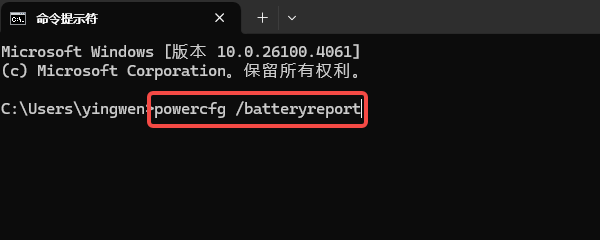
重点关注两个数据:设计容量;当前满充容量。
如果当前容量已经下降到设计容量的50%以下,那么说明电池老化比较严重。
此外,如果电脑出现以下情况:
电量突然从50%掉到10%;
拔掉电源立即关机;
电池鼓包;
充电速度明显变慢。
那么基本可以判断电池已经进入更换周期。
Win10显示“电源已接通未充电”,并不意味着电池一定坏了。建议大家按照以上的顺序进行排查。大部分问题都能找到原因并恢复正常。
最新资讯
 设备管理器Detection Verification出现感叹号?5个终极解决办法
在使用Windows系统时,许多用户打开设备管理器后发现"Detection Verification"条目上挂着一个醒目的黄色感叹号。这一驱动异常不仅可能导致系统功能受限,还会引发设备识别异常、性能下降等问题。本文将从问题成因入手,提供5种经过验证的修复方法,涵盖手动更新、工具辅助、系统回滚等多种方案,并附常见问题解答,帮助你快速定位并彻底解决Detection Verification感叹号问题。
2026-09-17 11:10:25Portia25731 DeepSeek和GLM哪个强?2026最新模型详细对比
DeepSeek和GLM哪个强?本文对比DeepSeek-V4.1-Flash与GLM-5.3-Flash在编程、复杂推理、多模态、长上下文、工具调用和AI智能体等方面的区别,并介绍DeepSeek、GLM模型选择及OpenClaw部署助手接入方法。
2026-09-16 18:51:14lucky28858 Win10更新被禁用怎么启用?4种方法开启Windows Update
Win10更新被禁用后,常见表现包括“Windows更新已禁用”“你的组织已关闭自动更新”,或者进入“设置→更新和安全”后无法正常检查更新。本文整理4种实用的Win10更新启用方法,从系统服务、组策略到工具一键修复,帮助快速恢复Windows Update。
2026-09-16 16:36:28Portia16813