在使用电脑过程中,用户有时会遇到开机后显示器提示“无信号”、画面黑屏,键盘灯也不亮的情况。这类现象通常意味着电脑未能成功完成启动流程,可能是硬件接触不良、电源问题,也可能是驱动或设置异常所致。本文将围绕解决方法展开,帮助用户快速恢复电脑正常运行。

一、电源和接线检查
1. 检查供电是否正常:首先确认插座有电,电源线连接牢固。台式机用户应检查电源开关是否开启,电源风扇是否转动。对于笔记本,建议断开电池电源并长按电源键10秒重启。
2. 更换电源或适配器测试:电源老化或损坏是导致主机无反应的常见原因之一。可以尝试更换电源(台式机)或使用兼容电源适配器(笔记本)来排除问题。

二、显示器与信号线检查
1. 检查显示器电源是否正常:确认显示器电源插头是否插好,指示灯是否亮。如果不亮,可能是显示器电源或电源适配器损坏。
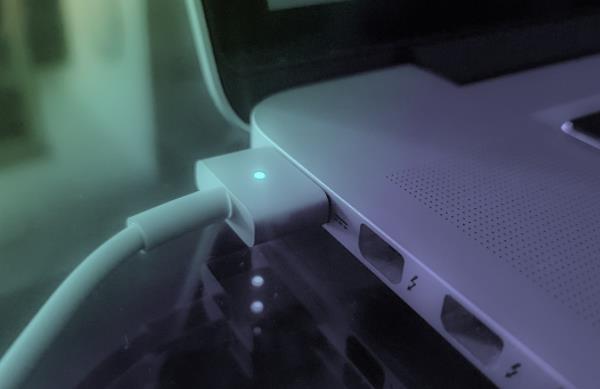
2. 更换视频信号线并检查插口:HDMI、DP、VGA等视频线可能因弯折或老化而导致“无信号”。可尝试更换视频线或使用另一根备用线测试,并确保插头插入到位。
3. 更换显示输出接口:台式机有集成显卡和独立显卡的,需确认显示器是否接对接口。若主板带有集成显卡,可先拔掉独立显卡,插到主板的视频输出口测试画面是否正常。
三、键盘和USB接口检测
1. 检查USB供电:键盘灯不亮有可能是USB口供电异常。尝试换一个USB口,或插入鼠标等设备看是否有反应。
2. 使用有线键盘替代无线键盘测试:无线键盘可能因为电池电量不足或接收器故障无反应,可使用普通有线USB键盘测试电脑是否有输出。
四、BIOS设置与驱动相关处理
1. 清除CMOS设置:错误的BIOS参数或主板电池没电,可能导致启动失败。可通过取下主板电池5分钟或跳线方式清除CMOS,恢复默认设置。
2. 检查主板启动状态(蜂鸣器或代码灯):部分主板在开机异常时会通过蜂鸣声或LED代码提示故障部位,如“内存故障”“显卡错误”等,有助于快速定位问题。
3. 更新硬件驱动,避免兼容性问题:虽然此类问题多为硬件故障,但在主机能够启动但画面不显示或外设不工作的情况下,驱动兼容问题也不可忽视。
建议使用驱动人生自动检测并更新显卡、芯片组、USB等相关驱动,避免因旧版驱动造成的黑屏、外设无响应等问题。这类工具界面友好,适合普通用户操作,有助于维持系统稳定运行。

 好评率97%
  下载次数:5555368
 点击上方下载按钮安装打开“驱动人生”切换到-驱动管理栏目,点击立即扫描选项;
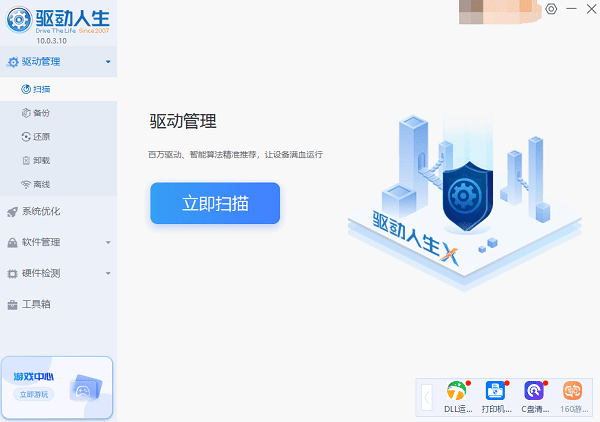
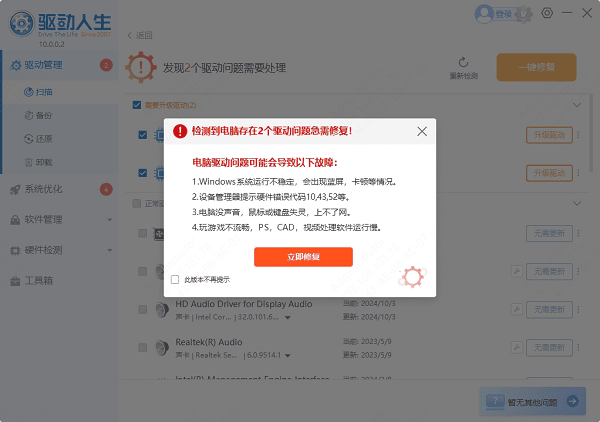
如果发现驱动有问题,点击“一键修复”,软件会自动下载安装最适合的驱动程序,确保电脑稳定运行。
五、内部硬件连接排查
1. 重新安装内存条:内存条松动或氧化常导致主板自检失败。断电后拔出内存条,用橡皮擦拭金手指,再牢固插入,必要时逐条测试。
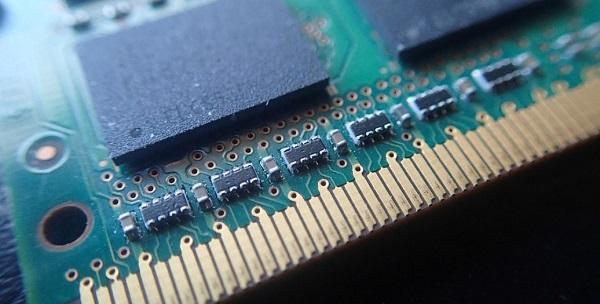
2. 检查独立显卡:如使用独立显卡,确保显卡插紧,并测试是否接触良好。如有集显可暂时拔掉独显,改接主板的视频输出接口。
3. 使用最小化系统法排查硬件冲突:移除除CPU、主板、内存、显卡(如无集显则保留)之外所有硬件,开机测试。如果能启动,则逐一添加设备找出故障源。
以上就是电脑显示屏显示无信号黑屏键盘不亮的解决方法。如果遇到网卡、显卡、蓝牙、声卡等驱动的相关问题都可以下载“驱动人生”进行检测修复,同时驱动人生支持驱动下载、驱动安装、驱动备份等等,可以灵活的安装驱动。
好评率97% 下载次数:5555368 最新资讯
 电脑搜不到WiFi但手机可以怎么解决?重点检查这几个地方
电脑搜不到WiFi但手机可以怎么办?本文介绍无线网卡驱动、WiFi开关、WLAN AutoConfig服务、2.4GHz和5GHz频段以及网络重置等解决方法,并介绍使用驱动人生检测和安装无线网卡驱动的操作思路。
2026-09-18 18:49:08lucky13863 C盘System Volume Information占用很大怎么办?安全清理方法
C盘System Volume Information占用几十GB怎么办?本文解释该文件夹为什么越来越大,以及如何查看系统还原点占用空间并安全释放C盘容量,同时介绍百贝C盘清理大师清理其他无用文件的方法。
2026-09-18 16:19:42kevin17250 C盘存储感知会自动删文件吗?哪些文件不能乱删
Windows存储感知会自动删除C盘文件吗?本文介绍存储感知的清理范围、自动删除规则以及哪些文件需要谨慎处理,并介绍如何使用百贝C盘清理大师更直观地清理C盘空间。
2026-09-18 15:08:32kevin20520