电脑安装软件、运行命令提示符等情况时,用户会选择“以管理员身份运行”。但有时点击之后却没有任何反应,没有弹窗、没有报错,程序也没有启动,让人不知道问题出在哪里。

这种情况大多不是软件本身的问题,而是Windows权限机制、UAC(用户账户控制)、系统文件或电脑驱动异常导致。下面介绍几种实际有效的排查方法。
为什么点击“以管理员身份运行”没有反应?
出现该问题,一般与以下几个原因有关:
1、用户账户控制(UAC)服务异常;
2、Windows系统文件损坏;
3、Explorer资源管理器出现故障;
4、驱动异常导致权限调用失败;
5、杀毒软件或安全软件拦截;
6、当前账户权限异常;
建议按照下面的方法依次排查,通常都能解决。
方法一:先重启Windows资源管理器
如果只是偶尔出现一次,可能是Explorer进程卡住。
操作步骤:
1、按Ctrl+Shift+Esc打开任务管理器;
2、找到Windows资源管理器;
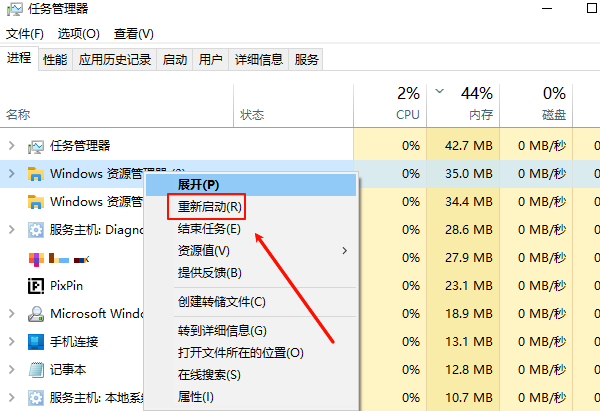
3、右键选择重新启动;
4、再次右键软件,选择"以管理员身份运行"。
如果恢复正常,一般无需继续操作。
方法二:检查用户账户控制(UAC)是否异常
管理员权限实际上需要UAC进行确认,如果UAC功能异常,就可能点击后毫无反应。
操作步骤:
1、按Win+R,输入:UserAccountControlSettings
2、将滑块调整到默认级别(第二档),点击确定;
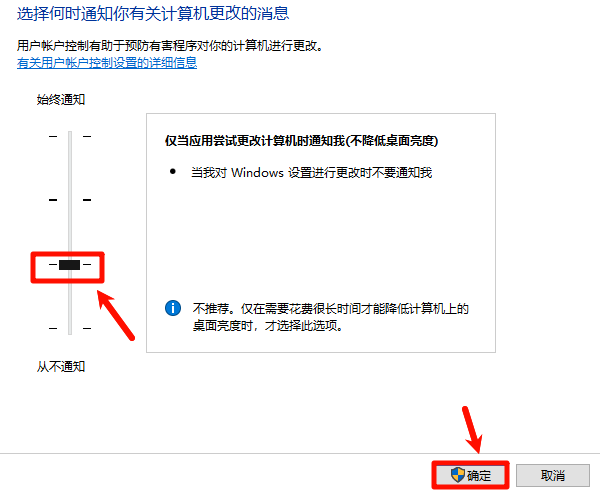
3、重启电脑;
如果此前关闭过UAC,这一步尤其值得检查。
方法三:检查驱动及电脑系统环境
权限调用过程中会涉及系统底层驱动以及运行库文件等等,但是对于普通用户来说,逐个检查驱动及电脑系统文件比较麻烦,这里可以通过驱动人生全盘扫描电脑硬件驱动以及系统文件情况,针对存在的问题进行修复。

 好评率97%
  下载次数:5612272
 1、打开驱动人生,点击【全面诊断】界面的“立即诊断”选项;

2、软件会自动检测当前电脑存在的故障问题,例如:驱动问题、环境修复问题、DLL文件问题、运行库问题等等。用户点击“全面修复”选项便可批量安装驱动以及修复电脑存在的问题,修复系统环境。

方法四:修复Windows系统文件
系统组件损坏也是导致管理员权限无法调用的常见原因。
步骤如下:
1、在开始菜单搜索cmd。
2、如果无法管理员启动,可以先打开Windows Terminal或PowerShell。
3、输入下面命令:sfc /scannow 等待扫描完成。

4、随后继续执行:
DISM /Online /Cleanup-Image /RestoreHealth
修复完成后重新启动电脑,再测试管理员运行是否恢复。微软官方也建议在系统权限异常时优先执行SFC和DISM修复。
方法五:关闭第三方安全软件后测试
部分电脑安装了安全管家、防病毒软件或企业安全软件后,会拦截权限提升请求。
可以尝试:
1、临时退出安全软件;
2、禁用实时防护;
3、再右键选择"以管理员身份运行"。
如果恢复正常,可以将对应程序加入白名单即可。
FAQ
1、点击"以管理员身份运行"没有任何提示,是权限不够吗?
不一定。更多情况下是UAC服务异常、系统文件损坏、Explorer异常或驱动问题,并非账户没有管理员权限。
2、管理员账户为什么也无法管理员运行?
即使当前账户属于Administrator,Windows仍然需要通过UAC完成权限提升。如果UAC或系统组件出现异常,同样可能没有任何响应。
3、重装系统能解决吗?
多数情况下不需要。建议先完成系统文件修复、驱动检查和UAC排查,这些方法往往就能恢复正常,只有系统损坏严重时才考虑重装。
电脑点击“以管理员身份运行”没反应,通常与UAC异常、系统文件损坏、驱动问题或安全软件拦截有关。这里可以考虑通过“驱动人生”进行全面扫描和更新,能够快速排查底层驱动异常,减少因驱动故障导致的管理员权限失效,让软件恢复正常运行。
最新资讯
 Excel表格太乱怎么办?用AI自动整理归类,秒变清爽
Excel表格数据太多怎么快速整理?通过AI智能体可以直接读取Excel文件,完成数据分类、去重、合并、筛选和汇总统计。本文介绍如何让AI直接处理电脑里的Excel数据,并通过OpenClaw部署助手实现本地文件批量处理。
2026-10-09 17:14:15lucky29957 DirectX旧版本下载教程 旧版运行库安装与修复方法
DirectX旧版本怎么下载?本文介绍DirectX版本查询、微软官方旧版运行库下载与安装、DirectPlay启用等方法,并结合星空运行库修复大师,帮助解决游戏缺少DLL文件、DirectX组件异常及程序无法启动等问题。
2026-10-09 16:50:56qwsa15583 Windows更新服务停了又自动开启?原因及解决方法
Windows Update服务停止后又自动开启?Win10/Win11重启后更新服务恢复,可能与更新协调服务、系统修复机制或计划任务有关。本文介绍Windows更新服务自动恢复的原因及解决方法,并使用百贝禁用系统更新管理服务、后台及计划任务,减少自动更新反复开启的问题。
2026-10-09 15:35:56kevin27219