输入法在桌面可以正常打字,但一旦进入浏览器、Word、聊天软件等窗口,就无法输入中文,只能打英文或者完全无响应。这种情况通常被称为“输入法仅桌面可用”。其实,这并不是输入法坏了,而是系统组件、服务或驱动出现异常导致的输入法调用失败。下面我们从原因和解决方法一步步讲清楚。
一、输入法仅桌面可用是什么问题?
正常情况下,Windows输入法会在所有应用程序中统一调用。但当出现以下情况时,就会导致“仅桌面可用”:
输入法图标正常,但无法在软件中输入中文;
切换输入法无反应;
浏览器、游戏、办公软件无法打字;
只能在桌面搜索框输入;
本质上是输入法服务未正常注入到应用程序进程。
二、输入法仅桌面的常见原因
1、输入法服务异常
Windows输入法依赖“Text Input Service”服务,如果该服务异常停止,就会导致输入法无法在应用中使用。
常见触发原因:
系统更新失败;
后台服务被优化软件关闭;
系统缓存异常;
2、驱动异常影响输入环境
很多用户忽略了一个关键点:键盘输入并不只是软件问题,也与底层驱动有关。
例如:
键盘驱动异常;
芯片组驱动不兼容;
系统输入接口错误;
这些都会导致输入法无法正常嵌入应用程序。这类问题建议通过驱动人生进行系统级检测与修复。
3、系统语言组件错误
如果语言包或区域设置异常,也会导致输入法无法在部分软件中调用。
例如:
中文语言包损坏;
输入法框架加载失败;
多语言冲突;
4、第三方软件冲突
一些优化工具或安全软件可能会限制输入法注入:
系统优化工具;
输入法增强插件;
杀毒软件误拦截;
三、输入法仅桌面怎么解决?
方法1:重启输入法服务(最有效)
按下快捷键:
1、Win+R,输入:
services.msc
2、找到以下服务:
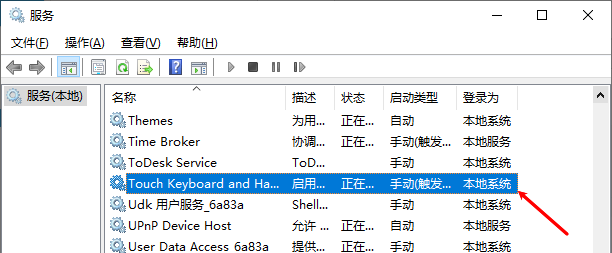
Touch Keyboard and Handwriting Panel Service
Text Input Management Service
3、右键选择:重新启动
然后重启电脑即可恢复大部分输入异常问题。
方法2:使用驱动人生修复系统驱动
如果输入法问题频繁出现,尤其是伴随卡顿、键盘延迟、软件输入异常,很可能是系统驱动层问题。此时可以使用“驱动人生”进行全面扫描键盘、芯片组、系统驱动以及电脑环境存在的问题,然后一键修复异常。步骤如下:

 好评率97%
  下载次数:5466743
 1、点击上方按钮下载安装,然后打开驱动人生,点击【全面诊断】界面的“立即诊断”选项;

2、软件会自动检测当前电脑存在的故障问题,例如:驱动问题、环境修复问题、DLL文件问题、运行库问题等等。用户点击“全面修复”选项便可批量安装驱动以及修复电脑存在的问题,修复系统环境。

对于“输入法仅桌面”的问题,有时本质就是驱动环境不稳定导致的输入框架异常。
方法3:检查语言与输入法设置
1、进入:设置→时间和语言→语言和区域;
2、检查:
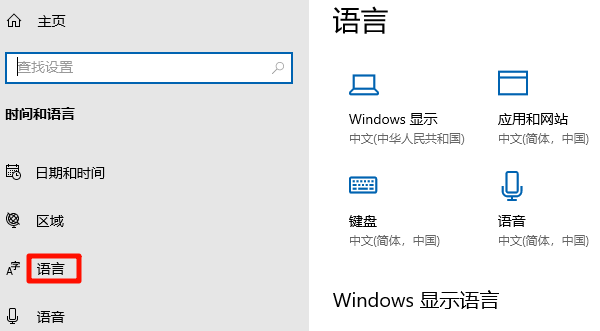
中文语言包是否存在;
默认输入法是否正确;
是否误删微软拼音;
如果异常,建议重新添加中文语言包。
方法4:切换输入法
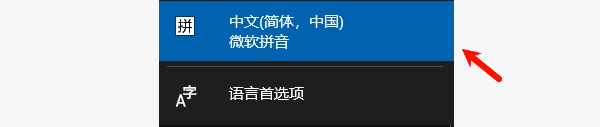
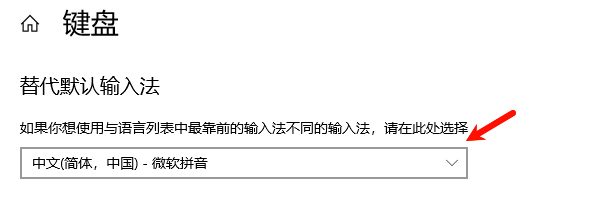
1、进入设置:语言→键盘→选项→微软拼音;
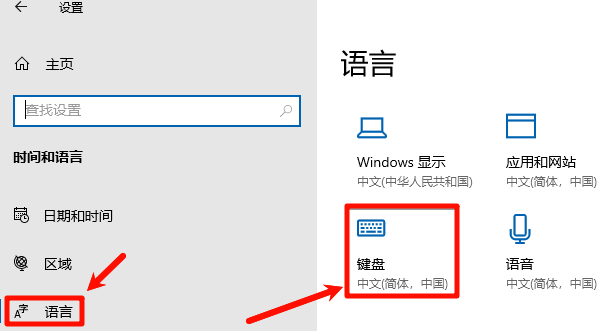
2、切换输入法可以恢复输入法显示。
方法5:关闭冲突软件
如果安装了以下软件,建议暂时关闭测试:
1、输入法增强工具;
2、系统优化软件;
3、游戏加速器;
4、第三方安全软件;
部分软件会限制输入法注入到程序窗口。
四、如何预防输入法仅桌面问题?
想减少此类问题发生,可以注意:
1、不随意优化系统服务;
2、定期更新驱动;
3、保持Windows更新;
4、使用稳定输入法(微软拼音/搜狗最新版);
5、避免多输入法频繁切换。
输入法仅桌面可用,本质上是系统输入服务或驱动环境异常导致的,而不是输入法本身损坏。优先解决思路是使用驱动人生对键盘与系统驱动进行全面修复,可以更彻底解决输入异常问题。
最新资讯
 罗技G102鼠标驱动怎么下载?下载安装与设置教程
罗技G102鼠标驱动怎么下载?本文介绍罗技G102驱动下载、安装及G HUB设置方法,并补充驱动安装失败、鼠标无法识别、DPI设置异常等常见问题,帮助用户快速完成G102鼠标配置。
2026-08-19 16:12:39kevin29854 G502 HERO鼠标灵敏度怎么调?详细DPI设置教程
G502 HERO鼠标灵敏度怎么调?本文详细介绍罗技G502 HERO DPI调节方法、游戏鼠标灵敏度设置技巧,并说明如何通过驱动人生安装更新鼠标驱动,提升鼠标响应速度、连接稳定性和游戏操作体验。
2026-08-19 14:04:04kevin16174 海盗船K70键盘驱动下载教程:iCUE安装与设置指南
海盗船K70键盘驱动怎么下载?本文详细介绍K70通过iCUE下载安装驱动的方法,并解决键盘无法识别、RGB灯光无法设置、宏功能无法使用等常见问题,同时介绍使用驱动人生快速安装相关驱动的方法。
2026-08-18 14:35:16kevin19830