电脑准备输入文字的时候,却发现中文输入法突然不见了,键盘只能输入英文字母,无法切换回中文。遇到这种情况该怎么办呢?下面为大家介绍三种快速解决输入法不见问题的实用方法,帮助你轻松恢复正常输入。

方法一:使用快捷键切换输入法
最常见的原因之一是用户不小心误触了切换输入法的快捷键,导致输入法切换为英文。Windows系统默认的输入法切换快捷键通常是Ctrl+Shift或Alt+Shift,而在Windows 10/11中,也可能是Win+空格键。可以尝试按下这些组合键,看是否能够切换回中文输入法。
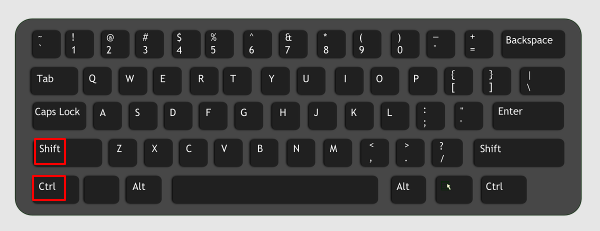
此外,也可以查看任务栏右下角语言栏(如“ENG”、“中”或“CH”),点击后选择你原本使用的中文输入法,例如“微软拼音”或“搜狗输入法”。
小贴士:建议将常用输入法固定在任务栏语言栏中,以便随时手动切换和查看。
方法二:检查更新驱动或重启输入法程序
有时,输入法程序自身崩溃或系统相关服务异常,也会导致无法使用中文输入法。这种情况下,可以尝试手动重启输入法或相关服务:
1、检查更新电脑驱动:
有时候电脑驱动尝试集未更新或者是缺失都可能导致一些电脑兼容故障问题。这里可以通过专业驱动管理软件“驱动人生”快速检查扫描电脑硬件驱动型号,然后进行安装更新。

 好评率97%
  下载次数:5645023
 ①、点击上方下载按钮,安装打开“驱动人生”切换到-驱动管理栏目,点击立即扫描选项;

②、软件会自动识别存在问题的硬件驱动,推送相应的驱动更新到列表,用户选择升级驱动便可以;

2、针对第三方输入法(如搜狗、百度输入法):
按Ctrl+Shift+Esc打开任务管理器。
找到相关输入法进程(如“搜索输入法”),结束任务。
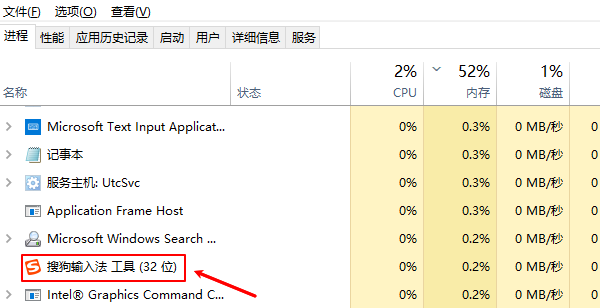
然后重新启动输入法程序(可以在开始菜单中搜索并点击打开)。
3、针对微软拼音或系统服务:
在任务管理器中重启“ctfmon.exe”进程:打开“运行”(Win+R),输入ctfmon.exe回车。
该命令负责激活语言栏和输入法功能。
如果问题仍未解决,建议重启电脑,有时重启可以恢复系统组件的正常运行。
方法三:检查输入法设置和语言包
如果快捷键切换无效,很可能是系统中中文输入法被禁用或卸载了。此时可以按照以下步骤检查输入法设置:
1、打开设置:点击“开始”菜单,进入“设置”(或按下快捷键Win+I)。
2、进入语言设置:依次点击“时间和语言”>“语言和区域”。
3、检查语言包:确保中文(简体,中国)已经安装。如果没有,请点击“添加语言”,选择中文并安装。
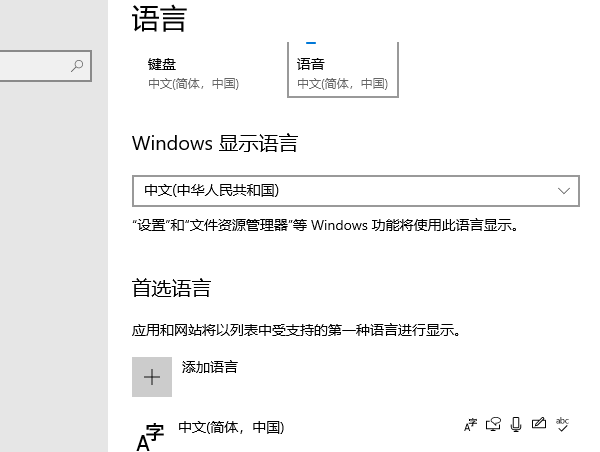
4、检查输入法:点击所安装语言下的“选项”,查看是否包含你使用的输入法(如微软拼音)。如果没有,点击“添加键盘”手动添加。
完成后重新启动电脑或注销账户,输入法通常会恢复正常。
好评率97% 下载次数:5645023 以上就是电脑输入法不见了只能打字母,三种方法快速解决。如果遇到网卡、显卡、蓝牙、声卡等驱动的相关问题都可以下载“驱动人生”进行检测修复,同时驱动人生支持驱动下载、驱动安装、驱动备份等等,可以灵活管理驱动。
最新资讯
 C盘红了怎么清理QQ缓存 5种方法快速释放磁盘空间
C盘红了怎么清理QQ缓存?本文介绍通过QQ设置清理缓存、删除多余接收文件、使用百贝C盘清理大师、修改QQ文件保存位置及Windows磁盘清理等5种方法,帮助释放C盘空间,缓解电脑磁盘不足的问题。
2026-10-20 18:25:35qwsa17052 无线网卡搜索不到路由器的5G信号怎么办 原因及解决方法
无线网卡搜索不到路由器的5G信号怎么办?本文介绍5种解决方法,包括检查网卡频段支持、调整路由器设置、更新无线网卡驱动及修改高级属性,帮助你排查电脑搜不到5GHz WiFi的问题。
2026-10-20 16:53:51qwsa19512 Windows更新失败0x80070643?原因及修复方法
Windows更新反复提示0x80070643,点击重试仍无法安装?本文教你通过更新历史记录定位失败补丁,排查WinRE恢复分区空间不足、更新服务异常及系统组件损坏,并使用百贝禁用系统更新工具检查、恢复更新状态,解决Windows更新无法正常安装的问题。
2026-10-20 16:05:04kevin15092