电脑使用过程中,有时会遇到输入法无法使用或被禁用的情况。这种问题可能导致无法输入中文或其他语言的字符,严重影响工作和学习效率。本文将分析电脑禁用输入法的原因,并提供详细的解除方法,帮助用户恢复电脑输入法的正常使用。

一、电脑输入法被禁用的原因
1、系统设置问题
部分用户可能在无意中修改了系统的输入法设置,导致输入法被禁用。例如,在Windows系统中,可能手动关闭了输入法或未将其设置为默认输入方式。
2、快捷键误触
Windows都提供了一些快捷键来切换或禁用输入法。如果误按了这些快捷键(如Windows+空格键、Ctrl+Shift或Alt+Shift),可能会导致输入法无法正常使用。
3、电脑驱动故障
电脑驱动长时间未更新或者缺失,容易导致电脑系统存在故障不兼容。
4、输入法进程未运行
在Windows系统中,输入法依赖于“ctfmon.exe”进程。如果该进程未启动或被关闭,输入法可能无法使用。
5、输入法软件崩溃或冲突
如果使用的是第三方输入法(如搜狗输入法、QQ输入法等),它们可能因软件崩溃、版本过旧或与其他软件冲突而无法正常工作。
二、解除电脑输入法禁用的方法
方法1:检查输入法是否被禁用
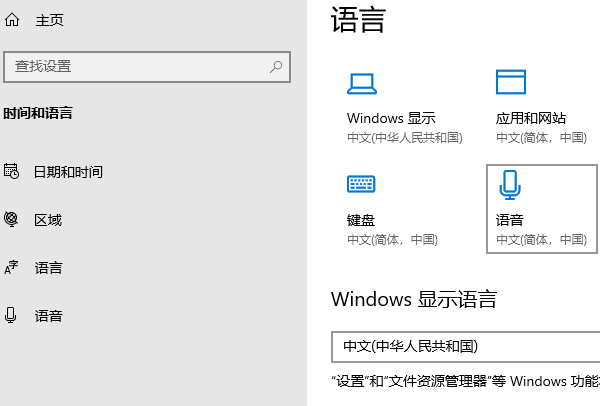
按Win+I打开“设置”
进入“时间和语言”>“语言和区域”
确保中文(或其他需要的语言)已安装,并点击“选项”查看输入法是否启用
方法2:使用快捷键启用输入法
Windows用户可以尝试按Ctrl+Shift或Win+空格键切换输入法
方法3:电脑驱动检测更新
通过专业的驱动管理软件“驱动人生”可以快速检测电脑驱动存在的问题,然后进行更新升级。步骤示例如下:

 好评率97%
  下载次数:5547300
 1、点击上方按钮,下载安装打开“驱动人生”切换到-驱动管理栏目,点击立即扫描选项;

2、软件会自动识别存在问题的硬件驱动,推送相应的驱动更新到列表,用户选择升级驱动便可以;

方法4:重启输入法进程(Windows)
按Ctrl+Shift+Esc打开任务管理器
在“进程”选项卡中查找ctfmon.exe进程
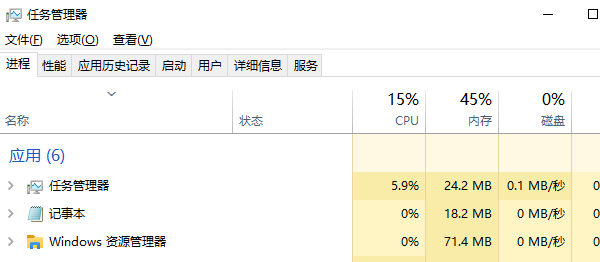
如果该进程未运行,可以手动启用:
按Win+R打开“运行”窗口
输入ctfmon.exe并按Enter
方法5:重新添加输入法
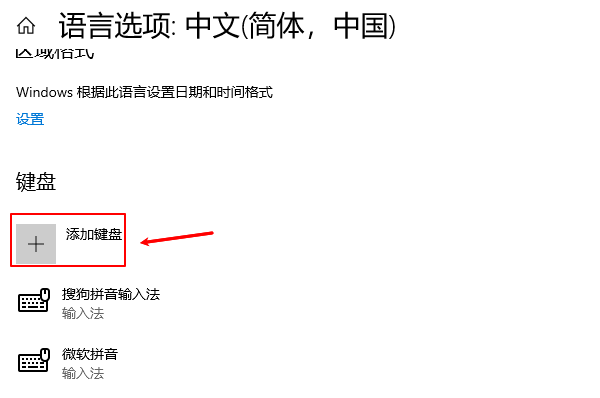
进入“设置”>“时间和语言”>“语言和区域”
选择已安装的语言,点击“选项”
移除原有输入法,然后点击“添加键盘”重新安装
以上就是电脑禁用输入法是怎么回事,解除方法介绍。如果遇到网卡、显卡、蓝牙、声卡等驱动的相关问题都可以下载“驱动人生”进行检测修复,同时驱动人生支持驱动下载、驱动安装、驱动备份等等,可以灵活管理驱动。
好评率97% 下载次数:5547300 最新资讯
 笔记本电脑fn键被锁定怎么解除?四种方法逐一排查
笔记本电脑Fn键被锁定怎么解除?本文介绍Fn+Esc解除、BIOS功能键设置、快捷键程序以及驱动修复等方法,解决Fn键失效、F1—F12功能异常、亮度音量快捷键无法使用等问题。
2026-09-17 11:35:51lucky13247 设备管理器Detection Verification出现感叹号?5个终极解决办法
在使用Windows系统时,许多用户打开设备管理器后发现"Detection Verification"条目上挂着一个醒目的黄色感叹号。这一驱动异常不仅可能导致系统功能受限,还会引发设备识别异常、性能下降等问题。本文将从问题成因入手,提供5种经过验证的修复方法,涵盖手动更新、工具辅助、系统回滚等多种方案,并附常见问题解答,帮助你快速定位并彻底解决Detection Verification感叹号问题。
2026-09-17 11:10:25Portia25731 DeepSeek和GLM哪个强?2026最新模型详细对比
DeepSeek和GLM哪个强?本文对比DeepSeek-V4.1-Flash与GLM-5.3-Flash在编程、复杂推理、多模态、长上下文、工具调用和AI智能体等方面的区别,并介绍DeepSeek、GLM模型选择及OpenClaw部署助手接入方法。
2026-09-16 18:51:14lucky28858