在网络管理中,Ping命令是一种常用的诊断工具,用于测试网络连通性和评估网络性能。然而,出于安全考虑或特定的网络管理需求,有时候网络管理员会禁用Ping命令,使得外部主机无法Ping通内部网络中的电脑。本文将探讨如何解除电脑禁ping状态,并提供具体的打开方法。

一、电脑禁ping的原因
1、安全性:防止外部扫描器通过Ping命令探测内部网络结构。
2、性能考虑:减少不必要的网络流量,提高网络性能。
3、隐私保护:避免敏感信息通过网络泄露。
二、解除禁ping的方法
解除电脑禁ping状态通常涉及对防火墙规则、路由器设置或操作系统设置的调整。下面将分别介绍针对不同情况的解决方案。
方法一:调整Windows防火墙设置
如果您是在本地网络环境中遇到这个问题,并且希望解除对特定IP地址的Ping限制,可以尝试以下步骤:
1、打开防火墙设置:在Windows搜索框中输入“防火墙”,然后选择“Windows Defender 防火墙”进入设置界面。
2、高级设置:点击左侧菜单中的“高级设置”,在新窗口中选择“入站规则”。
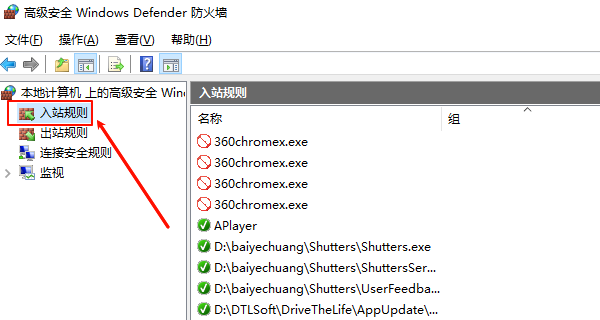
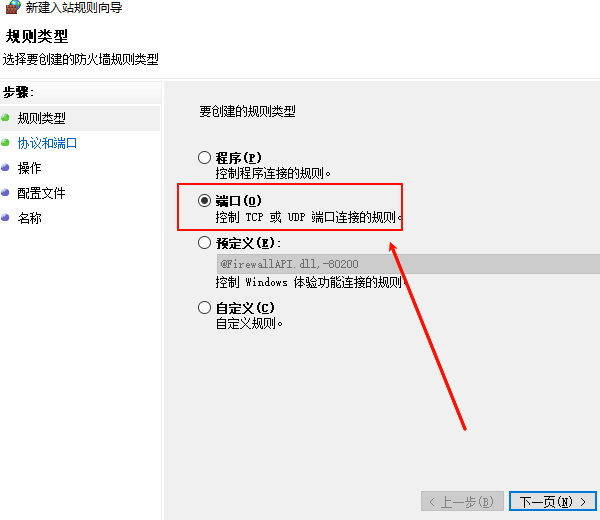
3、创建新规则:点击右侧的“新建规则”,选择“端口”,然后继续选择“下一页”。
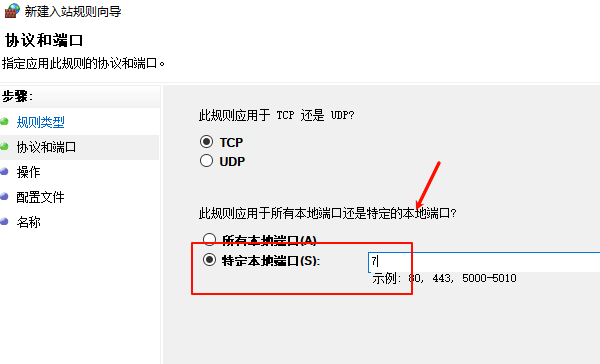
4、指定端口:在“特定本地端口”中输入数字“7”(ICMP协议的回显请求和应答消息通常使用ICMP类型7)。
5、设置动作:选择“允许连接”,并确保所有配置文件(域、专用、公用)都被选中。
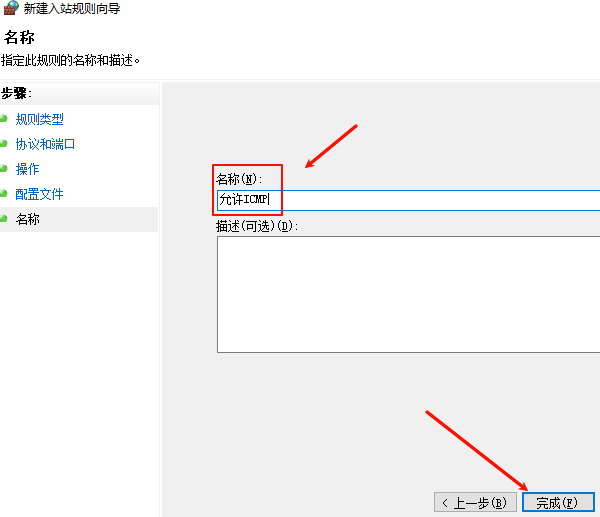
6、命名规则:为新规则起个名字,例如“允许ICMP”,然后点击“完成”。
7、及时更新电脑网卡相关驱动程序,这里可以通过“驱动人生”检测网卡状态进行更新升级,步骤如下:

 好评率97%
  下载次数:4131750
 ①、安装并打开“驱动人生”软件,切换到“驱动管理”界面然后点击立即扫描;

②、根据软件扫描结果找到网卡驱动进行安装更新便可以。

方法二:修改路由器设置
如果禁ping是由路由器或ISP的安全策略造成的,您可能需要登录到路由器的管理界面来更改设置。请注意,这样做可能会降低网络安全水平,因此请谨慎操作。
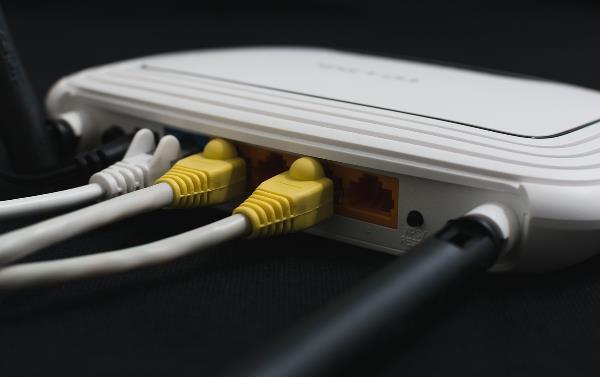
1、登录路由器:打开浏览器,输入路由器的IP地址(通常是192.168.1.1或192.168.0.1)。
2、进入高级设置:找到防火墙或安全设置部分。
3、启用Ping:查找与ICMP或Ping相关的设置项,将其改为允许或启用。
4、保存更改:应用新的设置,并重新启动路由器以使更改生效。
方法三:调整操作系统安全策略
对于企业环境下的计算机,可能还需要修改组策略设置以允许Ping请求。
1、打开组策略编辑器:在运行对话框中输入“gpedit.msc”。
2、定位到相关策略:依次展开“计算机配置”>“Windows 设置”>“安全设置”>“高级安全 Windows 防火墙”>“入站规则”。
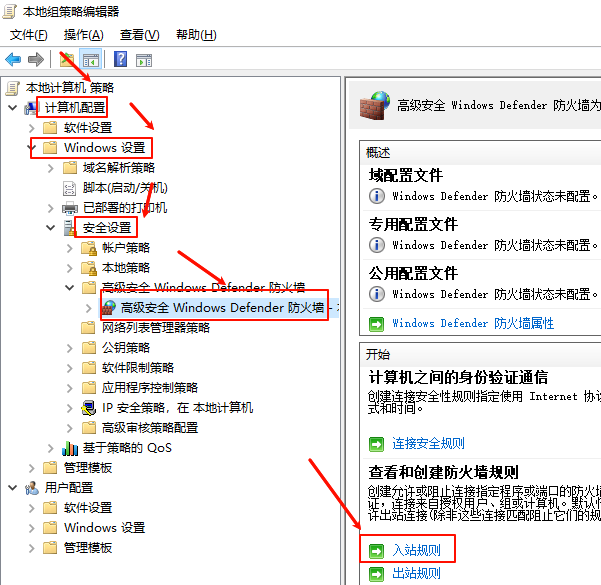
3、创建或修改规则:如果存在与ICMP相关的规则,检查其配置是否正确;如果没有,则创建一个新的规则来允许ICMP流量。
4、应用并重启:保存更改后,可能需要重启计算机才能使新规则生效。
好评率97% 下载次数:4131750 以上就是电脑禁ping怎么解除,电脑禁ping打开方法介绍。如果遇到网卡、显卡、蓝牙、声卡等驱动的相关问题都可以下载“驱动人生”进行检测修复,同时驱动人生支持驱动下载、驱动安装、驱动备份等等,可以灵活的安装驱动。
最新资讯
 钉钉占用C盘空间太大怎么办 教你清理钉钉缓存释放C盘空间
钉钉占用C盘空间太大怎么办?本文介绍清理钉钉缓存、Windows临时文件和C盘大文件的方法,并通过百贝C盘清理大师释放更多C盘空间。
2026-09-22 11:26:57qwsa0 Win11更新后键盘失灵怎么办?教你快速恢复键盘输入
Win11更新后出现键盘失灵、键盘没反应、部分按键无法输入等情况,可能与键盘连接、设备驱动、系统设置或近期Windows更新有关。本文整理6种常见解决方法,从基础检查、驱动修复到卸载更新和系统恢复,帮助大家逐步排查Win11键盘失灵问题。
2026-09-22 10:33:56Portia24865 OpenClaw怎么配置MiniMax模型 使用部署助手接入MiniMax教程
OpenClaw怎么配置MiniMax模型?本文介绍使用OpenClaw部署助手完成环境部署、选择MiniMax模型、填写API Key和API地址、验证配置及聊天测试的完整操作流程。
2026-09-21 18:52:38qwsa9458