电脑网络重置是一种用于解决网络连接问题的排除方法,它会清除和恢复与网络相关的设置和配置。当电脑无法连接到互联网、网络不稳定或网络设置混乱的时候,可能就会采取电脑网络重置。那么,电脑网络重置了有什么影响以及电脑网络重置了怎么恢复网络连接呢?下面便为大家详细介绍下。

一、电脑网络重置的影响
1、清除网络设置
网络重置会清除所有网络适配器的配置,包括但不限于IP地址、子网掩码、默认网关、DNS服务器等。这意味着,重置后,你的电脑将失去所有网络连接设置,需要重新配置才能连接网络。
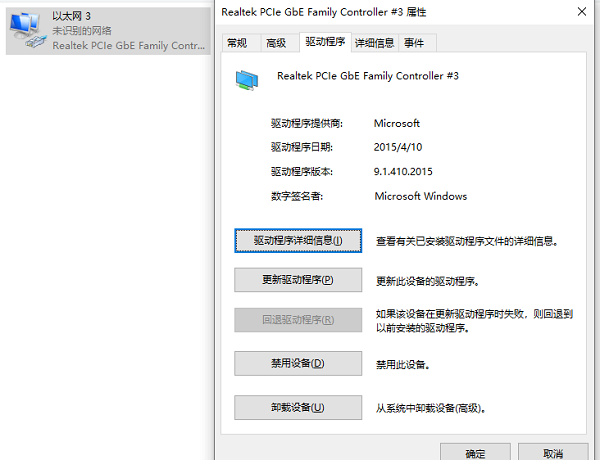
2、卸载网络驱动
在某些情况下,网络重置还会卸载网络适配器的驱动程序。这虽然有助于解决因驱动程序引发的网络问题,但也意味着你需要重新安装驱动程序,以确保适配器的正常工作。
3、影响网络相关应用
网络重置可能会影响到依赖网络连接的应用程序,比如邮件客户端、远程桌面、在线游戏等。这些应用可能需要重新配置才能恢复正常功能。
4、安全设置重置
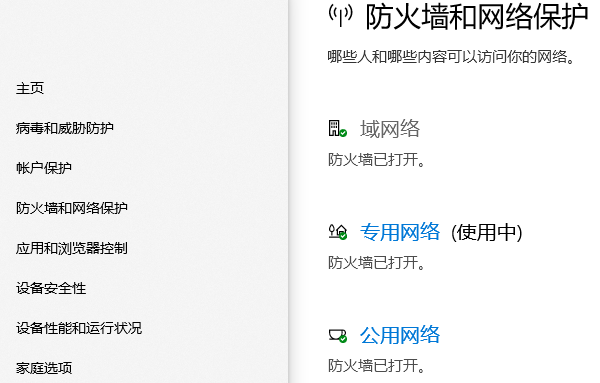
网络重置还可能涉及到防火墙规则和安全软件的重置,这可能会影响你之前设置的安全策略,需要重新评估和设置。
二、电脑网络重置了恢复网络连接方法
1、重新配置网络设置
自动获取IP地址:打开“网络和共享中心”,点击“更改适配器设置”,右键点击你的网络连接,选择“属性”,在“Internet协议版本4(TCP/IPv4)”上双击,选择“自动获取IP地址”和“自动获取DNS服务器地址”。
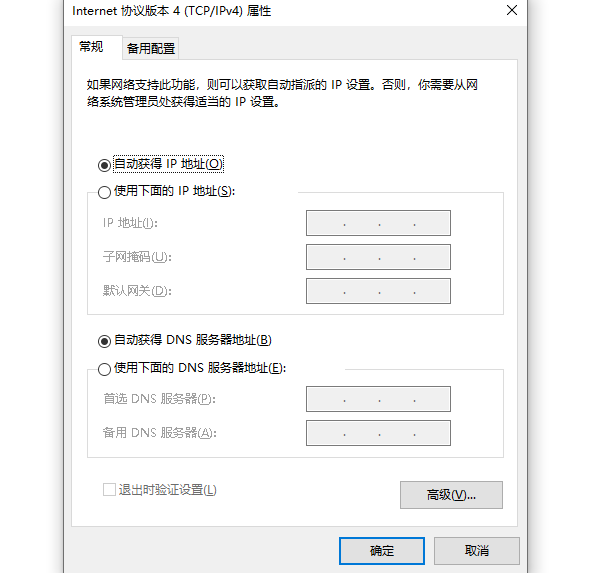
手动配置:如果需要固定IP地址,同样在“Internet协议版本4(TCP/IPv4)”属性中,选择“使用下面的IP地址”,输入正确的IP地址、子网掩码和默认网关。
2、重新安装网络驱动
通过“驱动人生”软件自动检测下载最新的驱动程序,按照指示进行安装。

 好评率97%
  下载次数:4150646
 ①、安装并打开“驱动人生”软件,切换到“驱动管理”界面然后点击立即扫描;

②、根据软件扫描结果找到网卡驱动进行安装更新便可以。

3、检查网络相关应用
重新启动受影响的应用程序,检查是否需要重新输入登录信息或进行其他配置。
确保所有应用程序都有适当的网络权限,可以在防火墙设置中检查和调整。
4、重新设置安全策略
检查防火墙和安全软件的设置,确保它们不会阻止正常的网络连接。
如果有必要,重新创建或修改防火墙规则,以适应新的网络环境。
以上就是电脑网络重置什么影响,电脑网络重置了怎么恢复网络连接方法。如果遇到网卡、显卡、蓝牙、声卡等驱动的相关问题都可以下载“驱动人生”进行检测修复,同时驱动人生支持驱动下载、驱动安装、驱动备份等等,可以灵活的安装驱动。
最新资讯
 yt6801网卡驱动下载,安装方法和无法联网解决教程
YT6801网卡驱动怎么下载?本文介绍YT6801网卡驱动下载、Win10/Win11安装方法,以及电脑没有网络、网卡黄色感叹号、以太网控制器驱动缺失等问题的解决方法。
2026-09-28 11:24:15lucky19106 Intel Wireless-N 7265驱动怎么安装 详细安装教程
Intel Wireless-N 7265驱动怎么安装?本文介绍设备管理器更新、驱动人生安装、官方驱动安装及卸载重装等方法,帮助解决无线网卡驱动异常、WiFi无法连接等问题。
2026-09-28 10:51:23qwsa26728 MT7925网卡驱动下载与安装方法,一篇看懂
MT7925网卡驱动怎么下载?本文介绍MediaTek MT7925无线网卡驱动下载、安装和故障排查方法,解决WiFi消失、设备管理器黄色感叹号、无线网络掉线等问题,并介绍驱动人生自动安装方法。
2026-09-27 11:07:30lucky13725