有时候我们打开电脑,输入密码后却突然出现黑屏,只剩下鼠标光标能动。这种情况其实挺常见,可能是系统、驱动或显示设置出了点问题。下面就来跟大家聊聊,电脑输入密码后黑屏的常见原因和解决方法帮你一步步排查处理!

一、确认是否只是系统“加载慢”
有时候电脑开机后黑屏,其实是系统还没完全加载出来,尤其是老旧电脑或者刚刚更新了Windows系统的情况下。如果你发现鼠标还可以移动,建议先等等,时间长点可能就能正常显示了。
建议操作:
等待 3~5 分钟;
如果依旧黑屏,可按 Ctrl + Shift + Esc,看看任务管理器是否能调出。
并点击【运行新任务】,输入 explorer.exe 后点击“确定”;
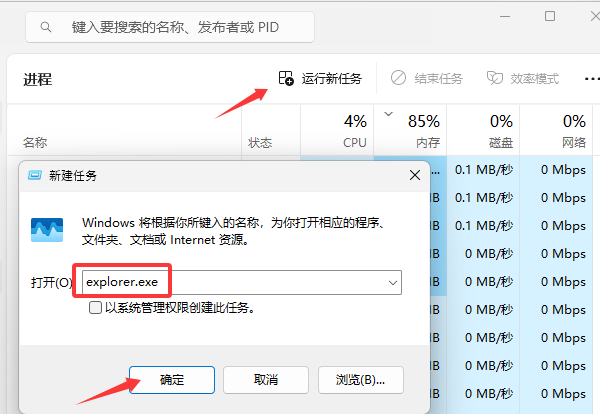
如果一切正常,桌面图标和任务栏就会回来。
二、系统文件损坏也可能导致黑屏
如果系统文件被误删或损坏,也会出现输入密码后黑屏的问题。
修复方法:
同样进入“任务管理器” > “运行新任务”;
输入 cmd,勾选“以系统管理员权限创建此任务”,打开命令提示符;
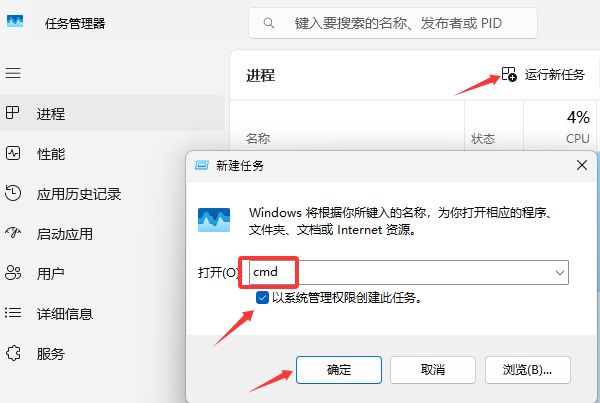
输入命令sfc /scannow,按回车键;
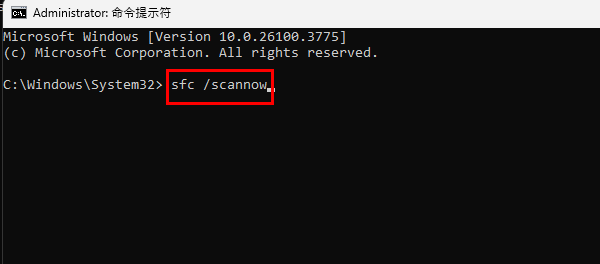
等待系统自动扫描并修复损坏文件。
三、尝试重启进入“安全模式”
有些黑屏问题和显卡驱动或系统更新有关,进入“安全模式”可以避开这些问题。
操作方法:
强制关机重启三次:长按电源键,强制关机 → 再按电源键开机,看到Windows标志时再次长按关机。重复三次,系统会自动进入“恢复模式”。
出现“选择一个选项”界面后,依次点击:【疑难解答】→【高级选项】→【启动设置】→点击“重启”。
重启后,按 F4 或 F5 进入“安全模式”。
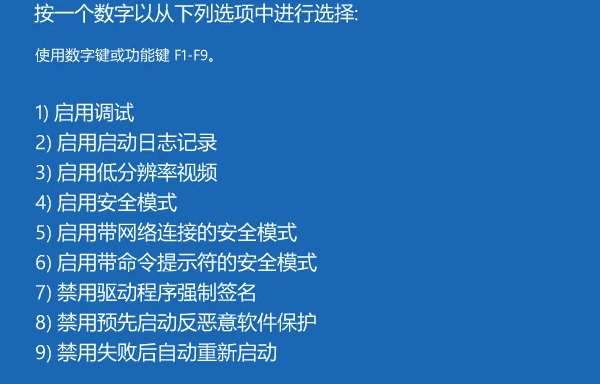
进入后可以:
卸载最近安装的软件或驱动;
更新或回滚显卡驱动;
执行系统还原(如果有还原点的话);
四、检查显卡驱动是否异常
黑屏问题很可能跟显卡驱动有关,比如驱动没安装好、版本不兼容等。
在安全模式下安装或打开“驱动人生”软件检测并重新安装显卡驱动;驱动人生可以自动识别你的显卡型号,并推荐合适的版本安装,省去手动找驱动的麻烦。
操作方法:
点击软件的“驱动管理”→扫描驱动;

更新显卡驱动或回滚到旧版本;
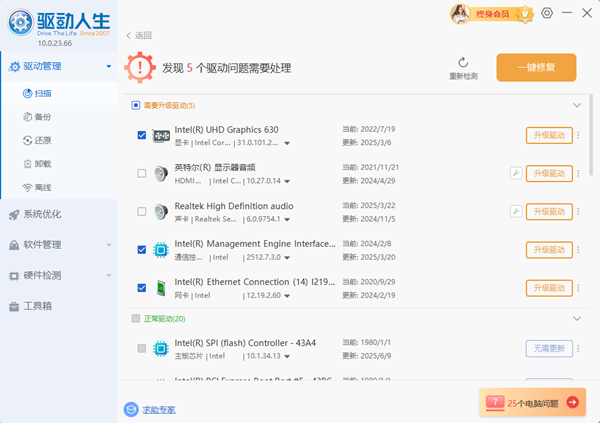
重启后观察是否恢复正常。
五、尝试系统还原或重置
如果以上方法都不行,说明问题较严重,可以考虑使用系统还原或重置。
操作建议:
如果你之前有创建过系统还原点,可以回退到黑屏前的状态;
进入安全模式后,按下快捷键 Win + R,打开“运行”窗口。
输入 rstrui ,然后按回车。
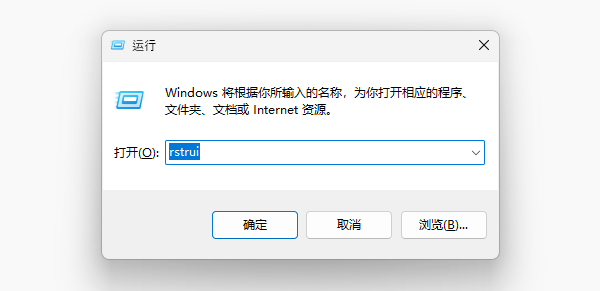
这时会弹出“系统还原”窗口,点击“下一步”。
在还原点列表中,选择一个还原点(建议选你出问题前的日期)。
点击“下一步”→ 然后点击“完成”→ 再点击“是”确认。
若没有,还可以进入Windows恢复环境,选择“重置此电脑”,保留个人文件的前提下重装系统。
希望这篇文章能帮你轻松解决黑屏问题,恢复电脑的正常使用!日常使用过程中如遇到电脑驱动问题,都可以打开驱动人生快速检测修复。
最新资讯

 Windows更新提示服务注册缺失或损坏?修复方法
Windows更新提示服务注册缺失或已损坏,疑难解答反复修复失败?本文介绍通过驱动人生扫描系统环境及注册表异常、检查Windows Update服务、使用DISM修复系统组件和重置更新缓存的方法,帮助恢复Windows正常更新。
2026-10-13 14:36:39kevin20477 C盘用户文件夹可以移动到D盘吗?正确做法来了
C盘用户文件夹可以移动到D盘吗?如果指的是整个Users文件夹或个人配置文件目录,不建议在系统安装完成后直接移动;如果只是桌面、下载、文档、图片等个人文件夹,则可以通过Windows自带的位置设置进行迁移。本文介绍几种安全的操作方法,并讲解如何利用百贝C盘清理大师一键搬家,缓解C盘空间不足的问题。
2026-10-13 14:22:30Portia22379