在日常使用中,很多用户会遇到电脑休眠后无法唤醒的问题,表现为黑屏、键盘鼠标失效,只有强制关机才能重新启动。出现这种情况,往往与系统设置、驱动问题或硬件管理有关。下面详细介绍几种常用且有效的解决方法,帮助用户快速排查和解决问题。

一、检查电源管理设置
进入“控制面板”中的“电源选项”,点击“更改计划设置”,然后选择“更改高级电源设置”。在弹出的窗口中,重点检查以下几项:
1. 允许混合睡眠:设置为“关闭”。
2. USB选择性暂停设置:设置为“禁用”,避免鼠标、键盘等外设在休眠时断电。
2. 唤醒定时器:建议启用,防止休眠状态无法正常响应。
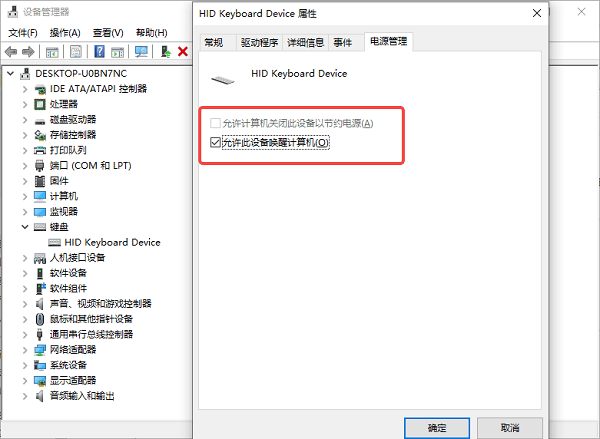
此外,进入“设备管理器”,找到“键盘”和“鼠标”,右键点击“属性”,在“电源管理”选项卡中勾选“允许此设备唤醒计算机”,确保外设可以成功唤醒系统。
二、禁用快速启动
Windows的快速启动功能虽然能提升开机速度,但有时会与休眠机制产生冲突,导致休眠后黑屏无法唤醒。可通过以下步骤禁用:
1. 打开“控制面板” → “电源选项” → “选择电源按钮功能”。
2. 点击“更改当前不可用的设置”,取消“启用快速启动”选项。
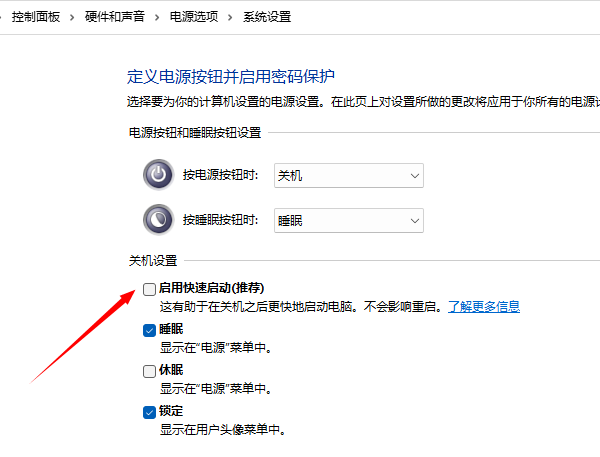
设置完成后,重启电脑以确保更改生效。
三、更新或重装显卡驱动
显卡驱动与系统休眠唤醒机制关系密切,驱动异常往往是导致黑屏无法唤醒的重要原因。建议按照以下步骤操作:
1. 前往显卡品牌官网下载并安装最新驱动,确保驱动兼容当前操作系统。
2. 为避免因驱动版本混乱引发问题,安装前可先卸载旧版驱动。
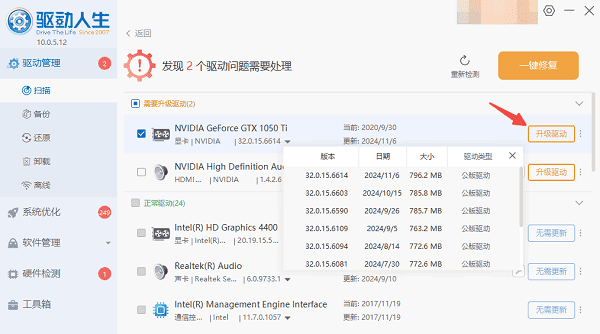
如果对手动更新驱动感到繁琐,普通用户也可以借助“驱动人生”自动检测硬件型号并安装最新驱动,有效降低因驱动不兼容导致的问题。

 好评率97%
  下载次数:5646128
 1. 点击上方下载按钮安装打开“驱动人生”切换到-驱动管理栏目,点击立即扫描选项;

2. 如果提示显卡驱动异常或可更新,点击“升级驱动”按钮,下载并安装最新版的显卡驱动。
四、安装系统更新和补丁
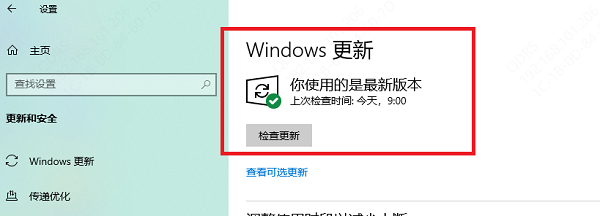
系统补丁可以修复包括休眠机制在内的各类已知BUG。进入“设置” → “更新与安全” → “Windows更新”,检查是否有可用更新并安装,保持系统处于最新状态,以提高整体稳定性。
五、关闭休眠功能
如果多次尝试仍无法解决,且急需避免黑屏影响使用,可以考虑暂时禁用休眠:
1. 以管理员身份打开命令提示符,输入:powercfg -h off
2. 关闭休眠功能后,系统将仅提供“关机”和“睡眠”选项,避免休眠引发的黑屏问题。
电脑休眠后黑屏无法唤醒主要与电源管理、显卡驱动和系统设置有关。按照上述步骤逐项排查并优化,大多数问题都可以得到解决。尤其是驱动更新环节,借助“驱动人生”可以大大简化操作流程,提高驱动的正确性和系统兼容性。
最新资讯
 自动更新关闭在哪里设置?3分钟教你彻底关闭
电脑自动更新关闭在哪里设置?本文详细介绍Windows 10、Windows 11关闭自动更新的4种方法,包括系统设置暂停更新、组策略调整、Windows Update服务管理,以及使用百贝禁用系统更新关闭或恢复自动更新,帮助用户解决电脑频繁更新、关机提示更新及自动重启等问题。
2026-10-21 18:05:43lucky23089 mfco42d.dll下载教程:DLL文件缺失怎么解决
mfco42d.dll缺失或程序启动时提示找不到该文件怎么办?本文介绍DLL文件核对、运行库检查、软件重新安装及系统文件检查等解决方法,并介绍星空运行库修复大师的使用步骤,帮助排查相关程序运行异常。
2026-10-21 18:03:01qwsa25519 Windows更新历史记录怎么彻底清空?操作指南
Windows更新历史记录太多,失败记录无法单独删除?本文介绍Win10、Win11清空本地更新历史记录的方法,包括DataStore数据库重置、更新服务重启,以及使用百贝C盘清理大师清理更新缓存和残留文件,并说明为什么部分记录仍会显示。
2026-10-21 17:18:25kevin18778