软件刚打开没多久,或者玩游戏、看视频时,屏幕突然一卡,紧接着弹出一个提示——“igfxhk module 已停止工作”。很多Windows用户看到这种英文报错都会不知所措。那么这到底是怎么回事?今天这篇文章就带你快速解决这个问题。

一、igfxhk module是什么意思?
igfxhk module是Intel核心显卡驱动中的一个重要组件模块,主要负责图形相关的调用和显示任务。只要你的电脑使用的是Intel核显,或者是核显+独显的混合模式,这个模块就会在后台运行。
二、igfxhk module已停止工作的原因分析
原因一:显卡驱动异常或版本不匹配
系统更新、驱动自动升级或长期未维护,都可能导致Intel显卡驱动版本与当前系统或软件不兼容,模块在调用时直接崩溃,从而触发报错提示。
原因二:驱动或系统文件损坏
在异常关机、安装中断或被安全软件误删的情况下,显卡驱动文件本身可能已经不完整,即便驱动“看起来还在”,但关键模块无法正常加载,也会出现 igfxhk module 停止工作的情况。

原因三:运行库或系统环境不完整
显卡模块并不是独立运行的,它依赖系统组件和运行库。如果 Visual C++ 等运行环境缺失或异常,即便驱动本身没有问题,也可能因为环境不支持而报错。
三、igfxhk module已停止工作的解决方案
方法一:一键修复显卡驱动和运行环境
对于大多数用户来说,最省时也最稳妥的做法,是同时检查并修复显卡驱动和运行库环境,避免反复排查。像驱动人生这类工具就具备一键检测硬件驱动并同步修复系统运行库的功能,可以把这两类常见问题一次性解决了。操作步骤:

 好评率97%
  下载次数:5643822
1、打开驱动人生进行诊断,等待系统自动检测显卡驱动和运行环境状态。

2、如果检测到Intel显卡驱动或运行库异常,选择“全面修复”。
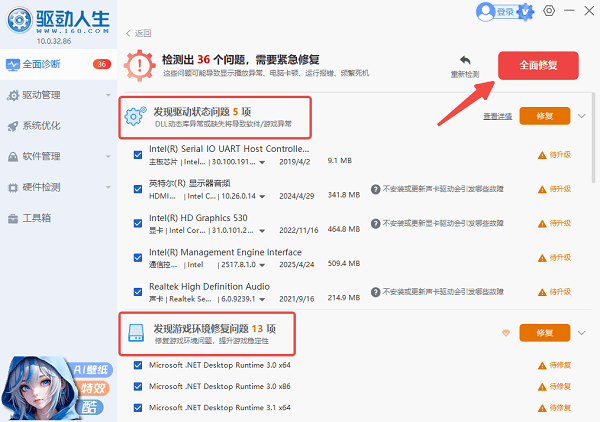
3、修复完成后重启电脑,再观察是否还会出现报错。
方法二:手动卸载并重装Intel显卡驱动
如果你希望完全手动处理,也可以通过重装驱动的方式来解决因文件损坏或安装异常导致的模块崩溃问题。操作步骤:
1、打开设备管理器,展开“显示适配器”,找到 Intel 核心显卡。
2、右键选择“卸载设备”,勾选“删除此设备的驱动程序软件”。
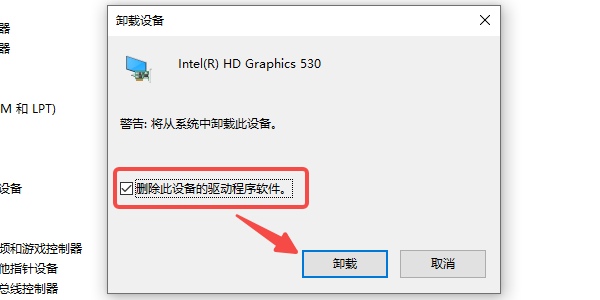
3、重启电脑后重新安装匹配的显卡驱动。
4、安装完成后再次重启。
方法三:检查并修复系统文件
如果驱动更新后问题依旧存在,就需要考虑系统本身是否存在异常。操作步骤:
1、使用管理员身份打开命令提示符。
2、输入sfc /scannow并回车。

3、等待系统完成自动扫描和修复。
4、修复完成后重启电脑。
四、常见问题解答
Q:igfxhk module 报错会影响硬件吗?
A:不会。这类问题属于软件和驱动层面,不会对显卡硬件造成损坏。
Q:独立显卡电脑为什么也会出现这个问题?
A:很多笔记本采用核显+独显切换模式,即使有独显,系统底层仍然会调用Intel核显模块。
Q:更新驱动后还是报错怎么办?
A:说明问题可能不只在驱动,还需要同时检查运行库或系统文件完整性。
总体来看,igfxhk module 已停止工作并不是严重的系统故障,而是显卡驱动、运行环境或系统文件出现异常后的常见表现。按照以上思路逐步排查,借助驱动人生同时解决显卡驱动和运行库问题,大多数情况下都能顺利解决,让电脑恢复稳定运行。
最新资讯
 C盘红了怎么清理QQ缓存 5种方法快速释放磁盘空间
C盘红了怎么清理QQ缓存?本文介绍通过QQ设置清理缓存、删除多余接收文件、使用百贝C盘清理大师、修改QQ文件保存位置及Windows磁盘清理等5种方法,帮助释放C盘空间,缓解电脑磁盘不足的问题。
2026-10-20 18:25:35qwsa17044 无线网卡搜索不到路由器的5G信号怎么办 原因及解决方法
无线网卡搜索不到路由器的5G信号怎么办?本文介绍5种解决方法,包括检查网卡频段支持、调整路由器设置、更新无线网卡驱动及修改高级属性,帮助你排查电脑搜不到5GHz WiFi的问题。
2026-10-20 16:53:51qwsa19504 Windows更新失败0x80070643?原因及修复方法
Windows更新反复提示0x80070643,点击重试仍无法安装?本文教你通过更新历史记录定位失败补丁,排查WinRE恢复分区空间不足、更新服务异常及系统组件损坏,并使用百贝禁用系统更新工具检查、恢复更新状态,解决Windows更新无法正常安装的问题。
2026-10-20 16:05:04kevin15084