注册表是Windows系统的核心数据库,长期使用后积累的无效项会导致系统启动变慢、软件报错甚至运行不稳定。Win7清理注册表最安全高效的方法是:使用专业清理工具(如百贝C盘清理大师)一键扫描并清理无效注册表项,或手动通过注册表编辑器(regedit)删除已卸载软件的残留项。下面将介绍3种适合Win7用户的注册表清理方法,从一键自动到手动操作,帮助你安全释放系统性能。

一、为什么要清理Win7注册表?
注册表(Registry)是Windows系统存储硬件配置、软件设置和用户偏好的核心数据库。随着软件安装与卸载、系统更新、驱动变更,注册表中会产生大量“僵尸条目”——指向已不存在的文件路径、残留的软件配置、失效的动态链接库信息等。这些垃圾项会导致:
① 系统启动和关机速度变慢
② 软件打开或响应延迟
③ 偶尔出现“找不到指定模块”等报错弹窗
④ 磁盘空间被无用数据间接占用
二、清理注册表的4种方法
方法一:使用百贝C盘清理大师一键清理
如果你不熟悉注册表结构、担心手动误删导致系统故障的用户,使用百贝C盘清理大师是最省心的选择。操作步骤:

 好评率97%
  下载次数:3742975
 1、下载并打开百贝C盘清理大师,在主界面左侧菜单选择“注册表清理”功能。

2、软件会自动扫描系统注册表,检测无效的共享动态库信息、过时的开始菜单项、残留软件列表、失效的文件管理路径等冗余数据。
3、扫描完成后,软件会列出发现的注册表垃圾项总数及分类详情,用户可以逐项预览,也可以直接勾选全部项目。
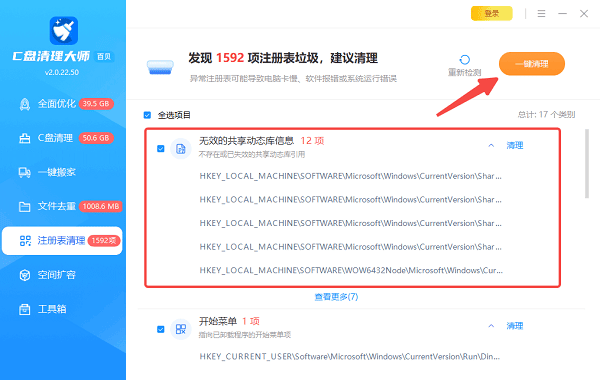
4、点击“一键清理”按钮,软件会自动备份并安全删除无效注册表项,整个过程无需手动查找键值路径。
除了注册表清理,百贝C盘清理大师还集成了C盘清理(扫描系统缓存、临时文件)、一键搬家(转移大文件释放空间)、文件去重等实用功能。如果注册表清理后仍感觉系统卡顿,可以搭配使用C盘清理功能,对系统盘进行深度瘦身,提升Win7运行效率。

方法二:手动清理注册表编辑器
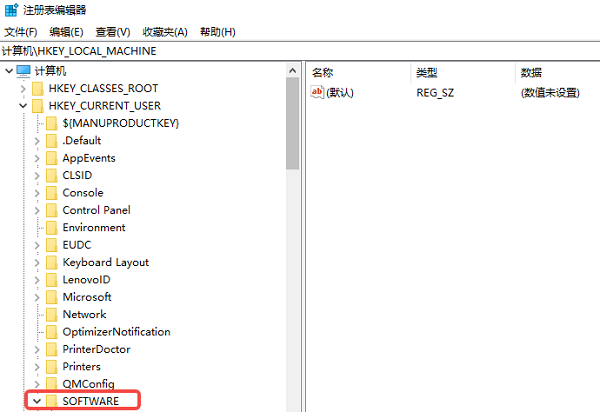
1、按下 Win + R,输入 regedit 回车,打开注册表编辑器。
2、在左侧树状目录中,依次展开 HKEY_CURRENT_USER\Software,查找已卸载软件残留的文件夹并右键删除。
3、同样检查 HKEY_LOCAL_MACHINE\SOFTWARE 路径下的残留项。
4、操作前务必点击“文件” → “导出”,备份当前注册表,误删后可双击备份文件恢复。
注意:手动清理风险较高,删错系统键值可能导致软件无法运行甚至系统崩溃,不建议小白用户尝试。
方法三:使用系统自带磁盘清理工具
Win7自带的磁盘清理工具可以间接清理部分与注册表关联的临时文件:
1、打开“计算机”,右键C盘选择“属性”。
2、点击“磁盘清理”,勾选“临时文件”“缩略图”“回收站”等选项。
3、点击“清理系统文件”,进一步删除系统更新缓存等。
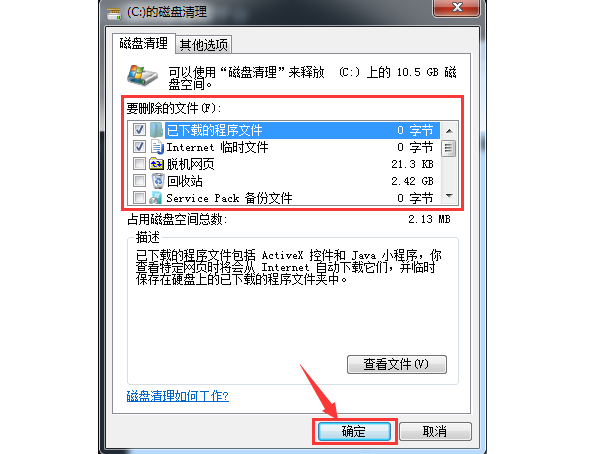
注:虽然磁盘清理不直接作用于注册表,但清除临时文件能减少注册表中相关路径引用的负担。
三、清理注册表的注意事项
① 清理前务必备份。无论使用哪种方法,操作前备份注册表是铁律。百贝C盘清理大师等正规工具通常会自动创建备份,但手动清理时必须手动导出备份。
② 不要频繁清理。注册表并非越“干净”越好,过度清理可能误伤正常配置。建议每3-6个月清理一次即可。
③ 清理后重启电脑。让系统重新加载注册表配置,确保更改生效并观察是否有异常。
四、常见问题解答
Q:Win7注册表清理能提升多少性能?
A:对于长期使用未清理的系统,清理后启动速度和软件响应通常会有明显改善,但具体幅度因电脑配置和垃圾量而异,并非“立竿见影”的质变。
Q:注册表清理和C盘清理需要一起做吗?
A:建议搭配进行。注册表清理解决的是系统配置冗余问题,C盘清理解决的是磁盘空间占用问题,两者互补,能让Win7系统从配置到存储都得到优化。
Q:清理注册表会导致已安装的软件失效吗?
A:正规清理工具只会删除指向不存在文件或已卸载软件的无效项,不会影响当前正常使用的软件。但手动误删活跃软件的键值则可能导致异常,因此不建议手动操作。
Win7系统注册表清理是维持电脑流畅运行的常规维护操作。对于普通用户,推荐使用百贝C盘清理大师等工具一键自动扫描清理,安全高效;进阶用户可选择手动编辑注册表,但务必做好备份。
最新资讯
 电脑分区表损坏数据怎么恢复 多种方法找回丢失文件
电脑分区表损坏导致分区无法识别、文件丢失怎么办?本文介绍检查磁盘状态、使用数据救星恢复文件及确认分区状态等方法,帮助你找回重要数据。恢复前注意避免格式化或写入新数据。
2026-10-28 17:40:30qwsa20374 C盘属性没有磁盘清理选项怎么办?5招恢复清理入口
C盘属性没有磁盘清理选项怎么办?本文针对Windows 10、Windows 11中磁盘清理按钮消失的问题,介绍直接运行 cleanmgr、使用系统存储管理、借助百贝C盘清理大师清理垃圾、检查注册表配置以及修复系统文件等方法,帮助用户恢复清理入口或找到合适的替代方案。
2026-10-28 15:53:49Portia8082 nvd3dum.dll下载修复指南 4个有效方法轻松搞定
nvd3dum.dll是NVIDIA显卡驱动的核心文件,缺失会导致游戏无法启动。本文提供官网重装驱动、驱动人生一键修复、SFC系统扫描、驱动回滚4种有效方法,按顺序操作即可解决。
2026-10-28 15:50:14qwsa19327