C盘空间越来越小,很多人第一反应就是清理临时文件。但真正操作时,经常会遇到文件删不掉、提示“正在使用”“需要管理员权限”,或者明明已经清理过,C盘还是很满。
这种情况其实很常见,如果你也遇到C盘临时文件删不掉,可以按照下面的方法处理。

一、为什么C盘临时文件删不掉?
最常见的原因,就是文件还在被系统或软件使用。
比如浏览器、微信、QQ、办公软件、游戏平台在运行时,都会不断产生缓存和临时文件。即使窗口已经关闭,后台进程也可能没有完全退出,这时候对应文件就无法直接删除。
另外,Windows更新缓存、系统日志等文件,也可能需要管理员权限才能处理。
所以遇到删不掉的文件,不建议直接强制修改权限。先判断文件是不是正在被占用,通常更稳妥。
二、先用Windows自带功能清理
如果是Windows 11系统,可以先打开:“设置”→“系统”→“存储”→“临时文件”。
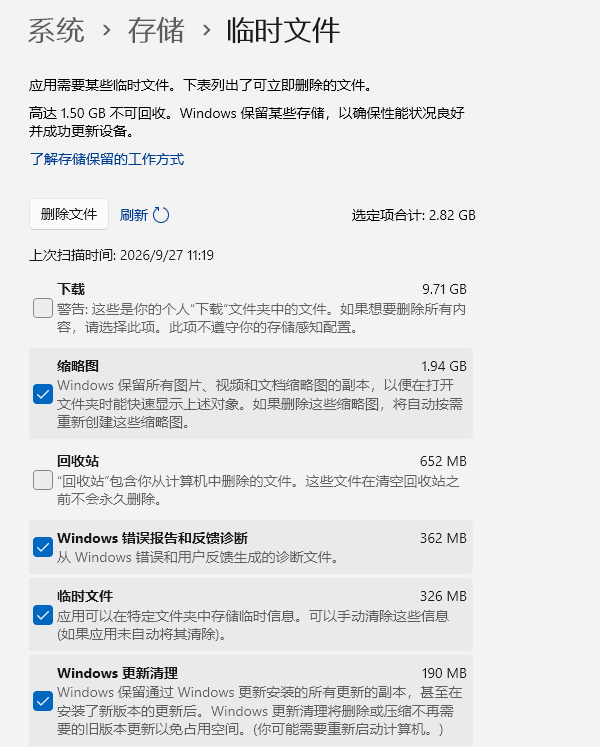
电脑会自动扫描可以清理的内容,包括系统缓存、缩略图、错误报告、DirectX缓存等,确认后点击“删除文件”即可。
这里需要注意“下载”文件夹。如果里面还有文档、图片、安装包等重要内容,不要随意勾选。
如果只是普通临时文件,这一步通常就能清理掉大部分内容。
三、提示“文件正在使用”怎么办?
如果删除时提示文件正在使用,可以先退出浏览器、聊天软件、游戏平台等程序。
如果关闭窗口后还是无法删除,可以按下“Ctrl+Shift+Esc”打开任务管理器,看看相关程序是否还在后台运行。
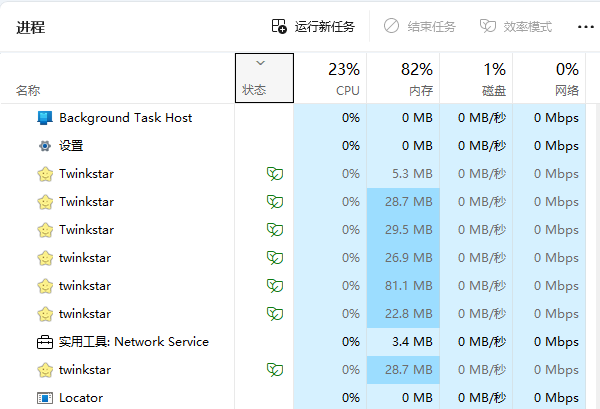
也可以直接重新启动电脑,开机后先不要运行其他软件,再重新进行清理。
对于仍然删不掉的文件,直接跳过即可。
四、临时文件很多,可以用百贝C盘清理大师
如果不想自己在不同文件夹里逐个查找,也可以使用百贝C盘清理大师扫描C盘。

 好评率97%
  下载次数:3651082
 打开软件后,可以查看系统缓存、软件缓存、临时文件以及其他占用空间较大的内容,再根据分类进行清理。
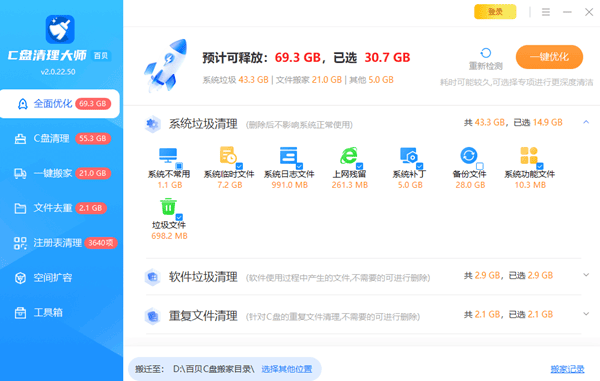
这种方式比较适合不熟悉Temp、AppData等系统目录的用户,不需要自己判断每个文件到底能不能删。
五、C盘清理后还是很满怎么办?
如果临时文件已经清理过,但C盘还是爆红,就要继续看真正的空间占用来源。
比较常见的包括:桌面和下载文件夹里的大文件、微信聊天文件、大型软件、游戏以及长期积累的视频和压缩包。
能删除的可以直接清理,不常用的软件可以卸载。
如果只是文件太多,又不想删除,也可以使用百贝C盘清理大师的“一键搬家”功能,把占用较大的文件或软件数据转移到D盘、E盘等其他分区。
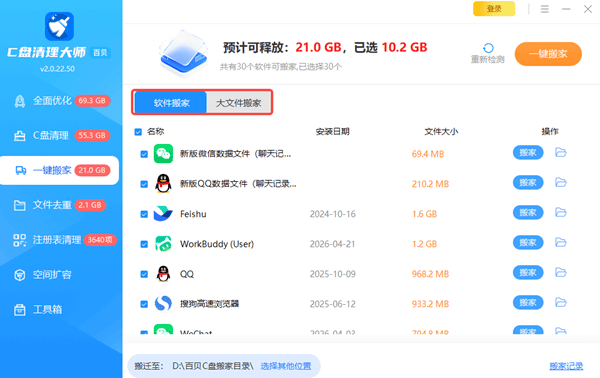
这样可以直接减少C盘占用,不需要反复清理缓存。
六、C盘本身太小,可以考虑直接扩容
还有一种情况,是C盘本身容量就比较小。比如C盘只有100GB左右,即使已经清理掉临时文件和大文件,随着Windows更新和软件使用,空间还是很容易再次变红。
这种情况下,仅靠清理并不能长期解决问题。
如果其他分区还有空闲空间,可以使用百贝C盘清理大师的“空间扩容”功能,把其他分区的部分空闲空间分配给C盘,直接增加C盘可用容量。
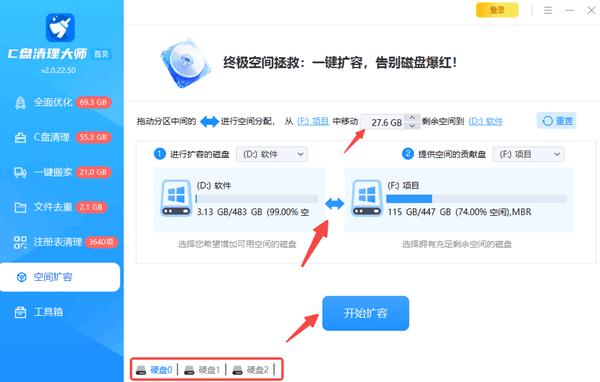
相比反复删除文件,这种方式更适合C盘容量本身不足的电脑。
C盘临时文件删不掉,大多数是因为文件正在被占用或者权限受限。可以先关闭后台程序,再用Windows自带清理工具处理。如果C盘占用比较复杂,也可以用百贝C盘清理大师先扫描具体占用情况,再针对性清理。
最新资讯
 api-ms-win-appmodel-identity-l1-1-0.dll下载修复方法 解决软件无法启动
打开软件时弹窗提示“无法启动,因为缺少api-ms-win-appmodel-identity-l1-1-0.dll”?这是Windows API Set系统组件缺失导致的常见问题。本文介绍4种修复方法,包括用星空运行库修复大师一键修复、系统命令修复、更新系统补丁等,帮你快速搞定dll缺失报错。
2026-09-27 11:35:10Portia29785 C盘临时文件删不掉怎么办?这几种方法可以解决
C盘临时文件删不掉怎么办?本文介绍文件被占用、权限不足等常见原因,并提供Windows临时文件清理、百贝C盘清理大师扫描、一键搬家和C盘扩容等解决方法。
2026-09-27 11:31:59lucky18581 LoadLibrary failed with error 126怎么办 找不到指定模块这样解决
LoadLibrary failed with error 126怎么办?本文整理5种解决方法,从运行库修复、DLL检查到系统文件和软件重装,帮助解决Windows提示“找不到指定的模块”问题。
2026-09-27 11:08:16qwsa19904