C盘中的临时文件(Temp文件)是Windows系统和各类软件在运行过程中产生的临时数据,包括软件安装残留、系统更新缓存、浏览器缓存、缩略图缓存、应用程序临时文件等。这些文件在完成任务后本应自动清理,但由于程序异常退出或系统不稳定,大量临时文件会长期残留,逐渐堆积占用C盘空间,甚至导致系统运行变慢、程序安装失败。
C盘临时文件可以删除,但不要删除Temp文件夹本身。如果误删文件夹,系统将无法创建新的临时文件,可能导致软件运行异常。
一、临时文件都在哪里?哪些可以优先清理?
C盘临时文件主要分布在两个路径:
| 路径 | 内容 | 清理建议 |
| C:\Users\用户名\AppData\Local\Temp | 用户级临时文件、软件缓存 | 可安全清理 |
| C:\Windows\Temp | 系统级临时文件 | 可清理,跳过占用项 |
常见可清理的临时文件类型包括:
① 系统临时目录文件:软件安装、更新留下的残留
② 应用程序缓存文件:微信、QQ、浏览器等产生的缓存
③ 缩略图缓存:图片预览生成的缩略图数据库
④ Windows图标/字体缓存:系统界面渲染缓存
⑤ 系统日志与补丁备份:更新后遗留的旧文件
注意:删除时如果遇到“文件正在使用”的提示,直接跳过即可,不要强制删除正在运行的程序临时文件。
二、手动清理方法(适合进阶用户)
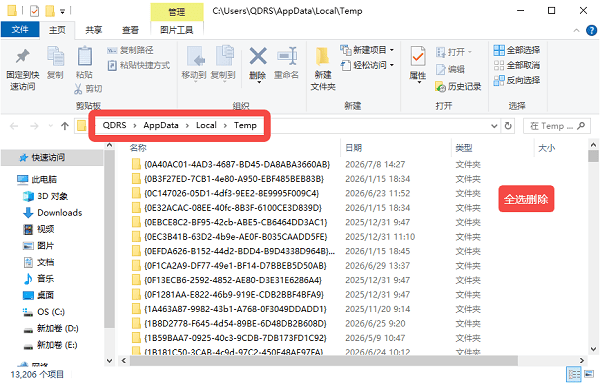
方法1:快速清理用户临时文件
1、按下 Win + R,输入 %temp% 回车;
2、按 Ctrl + A 全选,按 Delete 删除;
3、遇到无法删除的文件,选择“跳过”。
方法2:系统磁盘清理工具
1、打开“此电脑”,右键C盘 → 属性 → 磁盘清理;
2、勾选“临时文件”“缩略图”“回收站”等;
3、点击“清理系统文件”可进一步释放Windows更新缓存。
三、使用百贝C盘清理大师自动清理
手动清理虽然直接,但需要用户自行判断哪些文件安全、哪些需要跳过,操作门槛较高。对于不想手动翻文件夹的用户,推荐使用「百贝C盘清理大师」进行智能扫描和一键清理。它能自动识别可安全删除的临时文件,同时保护系统关键文件不被误删。操作步骤:

 好评率97%
  下载次数:3764183
 1、打开百贝C盘清理大师,点击左侧“全面优化”;
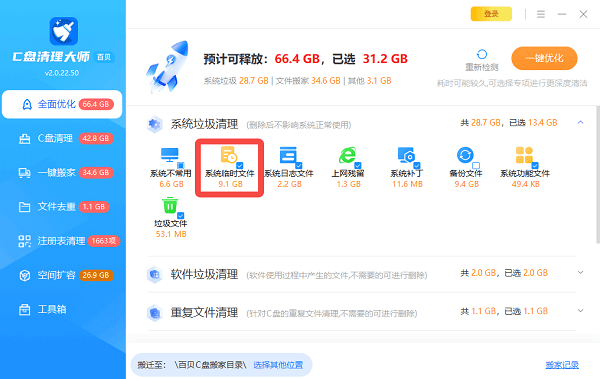
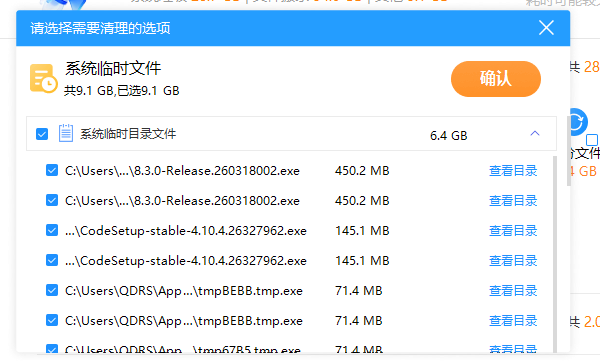
2、软件自动扫描C盘,在“系统垃圾清理”模块中会分类列出各类可清理项:系统临时文件、系统日志文件、缩略图缓存等;
3、点击“系统临时文件”右侧展开,可查看详细分类。
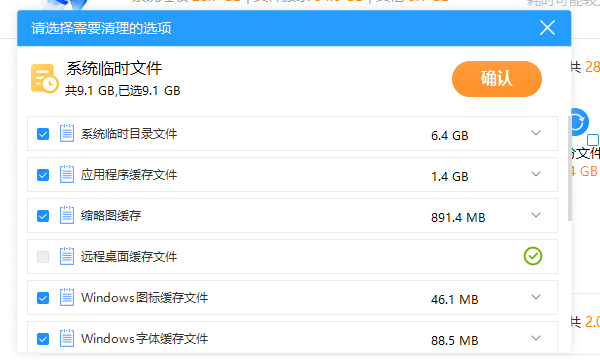
4、勾选需要清理的项目,点击右上角 “一键优化”,软件自动完成清理并释放空间。
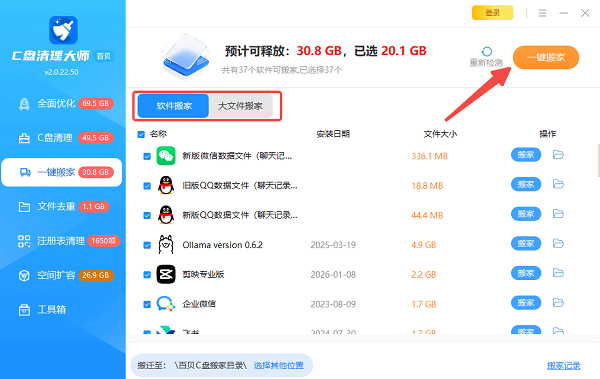
5、另外,百贝C盘清理大师还支持“一键搬家”功能,可将C盘中的大文件、软件安装包等迁移到其他磁盘,从源头解决C盘臃肿问题。
四、清理后还需要做什么?
清理临时文件只是第一步,建议同时做好以下两件事:
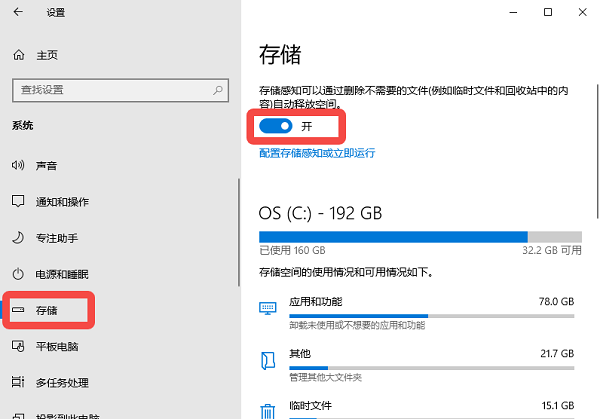
1、开启存储感知:按 Win + I → 系统 → 存储 → 打开“存储感知”,让系统自动定期清理临时文件。
2、转移软件缓存路径:将微信、QQ等高频产生缓存的软件的存储路径改到D盘,避免临时文件再次堆积。
五、常见问题解答(FAQ)
Q:删除C盘临时文件会影响系统运行吗?
A:不会。临时文件本身就是“用完即弃”的数据,清理后反而能释放空间、提升系统运行速度。但要记住:删文件可以,不要删Temp文件夹本身。
Q:为什么我刚清理完,C盘又产生了很多临时文件?
A:这是正常现象。Windows系统和软件在运行时会持续产生新的临时数据。建议每月用百贝C盘清理大师扫描一次,同时开启系统的“存储感知”自动清理功能,保持C盘长期健康。
Q:临时文件清理后,软件需要重新登录吗?
A:清理“系统临时文件”和“应用程序缓存”通常不会影响软件登录状态。但如果清理了浏览器的Cookies或特定软件的本地缓存,可能需要重新登录。
最新资讯
 Win11提示msvcp110.dll丢失怎么办 教你正确修复
Win11运行游戏或软件时提示msvcp110.dll丢失,导致程序无法启动怎么办?本文介绍安装Visual C++ 2012运行库、使用星空运行库修复大师、重新安装软件及系统文件修复等方法,帮助解决DLL文件缺失问题。
2026-11-05 16:24:08qwsa11570 腾讯混元Hy4正式发布:怎么使用?模型特点、API接入与部署指南
腾讯混元Hy4正式发布,新增视觉理解与电脑操作能力,进一步提升长文本理解和Agent任务执行能力。本文介绍Hy4模型特点、使用方法、API Key获取,以及通过OpenClaw部署助手接入腾讯混元Hy4的详细教程。
2026-11-05 15:02:12qwsa17773 api-ms-win-core-processenvironment-l1-1-0.dll下载修复方法
电脑运行软件或游戏时提示缺少 api-ms-win-core-processenvironment-l1-1-0.dll,无法启动程序怎么办?本文详细介绍该DLL文件的作用及常见丢失原因,并整理星空运行库修复大师一键检测修复、DISM和SFC系统命令修复、Windows更新、软件重装等多种解决方法,帮助Windows 10和Windows 11用户解决DLL缺失及运行库异常问题。
2026-11-05 14:54:41Portia8082