当电脑C盘飘红,系统频繁卡顿,不仅影响工作效率,更让人心烦意乱。C盘作为系统和软件的“大本营”,日常使用中会产生大量临时文件、缓存和冗余数据,侵占宝贵空间。别担心,无需重装系统,只需跟随本篇指南,几个简单步骤就能让您的C盘重获新生,恢复流畅体验。

一、清理临时文件和系统缓存
系统和使用过的程序会生成大量临时缓存文件,它们本该被自动清除,但常常滞留。手动清理这些文件可以安全地回收数GB的空间,如同为系统进行一次“深呼吸”,让数据流转更顺畅。
1. 按“Win + R”打开运行窗口。
2. 输入%temp%并回车,打开临时文件夹。
3. 按下 Ctrl + A 全选所有文件和文件夹。
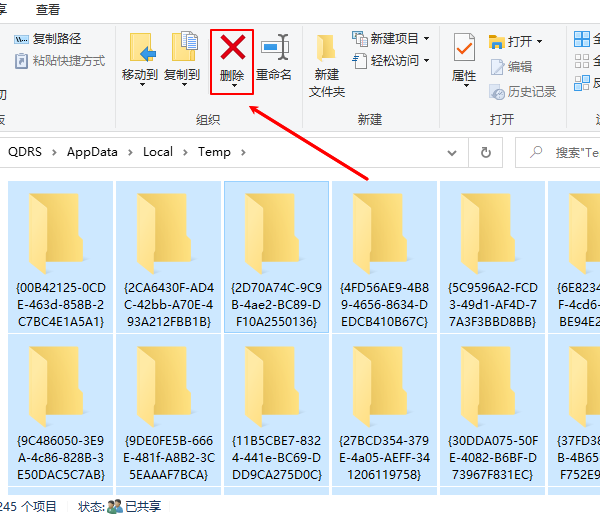
4. 接着按下 Shift + Delete 组合键,进行永久删除。如果提示某些文件正在使用无法删除,直接勾选“为所有当前项目执行此操作”,然后点击“跳过”即可。
二、使用专业的磁盘清理软件
对于希望深度、高效清理的用户,专业工具是绝佳选择。以广受欢迎的“百贝C盘助手”为例,它能智能扫描系统垃圾、无效注册表、浏览器缓存等,一键清理,功能远超系统自带工具,让清理工作变得省心省力。

 好评率97%
  下载次数:3738100
 1. 安装并打开百贝C盘助手,软件会自动扫描C盘,特别是“用户文件夹”的空间占用情况。
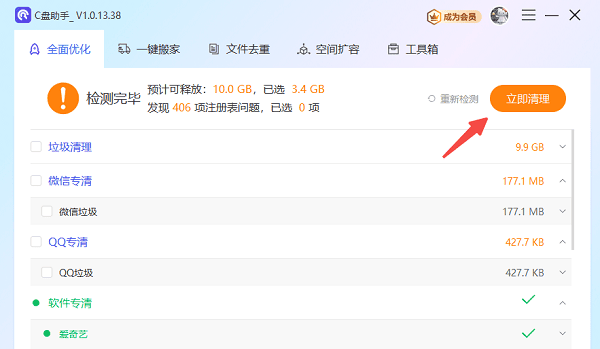
2. 扫描完成后,会智能分类显示“下载文件夹”“桌面文件”“临时文件”“缓存文件”等。
3. 选中占用最大的分类(比如 AppData 缓存、下载文件等),点击“立即清理”。
三、转移或卸载不常用的应用程序
许多软件默认安装在C盘,日积月累下占用巨大空间。通过卸载长期不用的“僵尸软件”,或将大型游戏、专业工具迁移到其他盘符,能从根源上为C盘减负,这是最有效的空间释放策略之一。
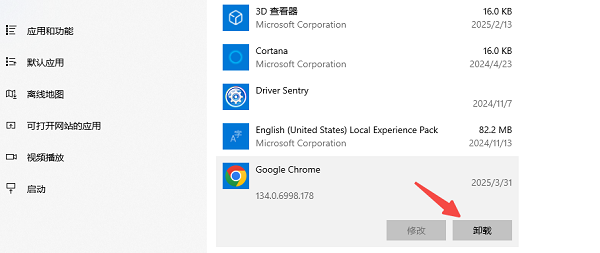
1. 卸载程序:点击“开始”菜单 > “设置” > “应用” > “应用和功能”。
2. 在列表中找到不常用或体积庞大的软件,点击其右侧的“三个点”菜单,选择“卸载”。
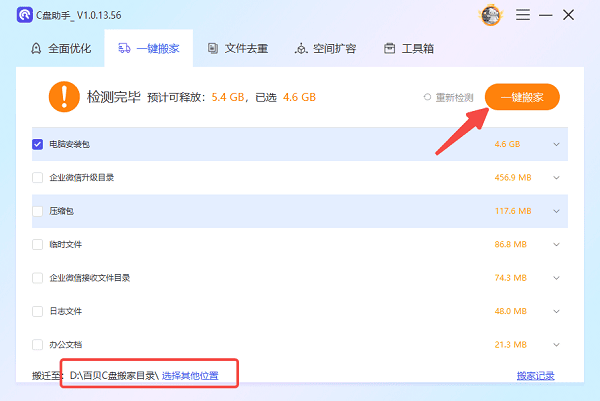
3. 转移程序(建议使用专业工具):对于希望保留的软件,可以打开“百贝C盘助手”,找到“一键搬家”功能,选择C盘中需要迁移的软件,然后选择目标磁盘(如D盘),点击“开始搬家”即可。
四、清理浏览器缓存与下载记录
浏览器是我们使用最频繁的软件之一,其缓存、Cookie和下载历史会占用大量C盘空间。定期清理不仅能释放存储,还能保护隐私,如同定期打扫您的“网络客厅”,保持清爽。
1. 打开浏览器,同时按下 `Ctrl + Shift + Delete` 键,快速打开“清除浏览数据”面板。
2. 在“时间范围”处,选择“所有时间”。
3. 在要清除的数据类型中,勾选“缓存的图片和文件”、“Cookie和其他网站数据”、“下载记录”等(建议保留密码和自动填充信息以免丢失)。
4. 点击“立即清除”按钮,等待操作完成即可。
通过以上四种方法的组合使用,您通常可以为C盘清理出数GB甚至数十GB的宝贵空间。请养成定期清理的习惯,同时在未来安装新软件时,有意识地将它们安装到非系统盘。此外,如果你还遇到网卡、显卡、蓝牙、声卡等驱动的相关问题,可以下载“驱动人生”进行检测修复。
最新资讯
 C盘清理temp命令是什么?3种方法快速清理临时文件
C盘空间不足怎么办?本文详细介绍C盘清理Temp命令的使用方法,包括通过 %temp% 打开临时文件夹、清理Windows系统临时文件,以及使用磁盘清理工具释放空间。同时介绍百贝C盘清理大师的分类清理方式,帮助Windows 10/11用户排查临时文件、系统缓存等空间占用,安全释放C盘容量。
2026-10-27 14:51:44Portia19553 开机弹出RunDLL找不到指定的模块?修复方法详解
电脑开机弹出RunDLL错误,提示启动DLL时出现问题、找不到指定的模块?本文以联想PWMTR64V.dll报错为例,介绍通过驱动人生检查更新驱动、重装电源管理组件及清理失效启动项的方法,解决Win10/Win11开机反复弹窗问题。
2026-10-27 14:48:48kevin16262 d3dx11_42.dll下载修复教程,游戏打不开这样解决
电脑运行游戏时提示 d3dx11_42.dll 丢失,导致程序无法启动怎么办?本文分析 DirectX 运行库缺失、DLL 文件损坏、游戏安装异常等常见原因,并介绍官方运行库安装、星空运行库修复大师检测修复、验证游戏文件完整性等解决方法,帮助快速排查 DLL 缺失问题。
2026-10-27 11:53:36Portia10645