电脑C盘满了,优先通过“清理临时文件 + 磁盘清理 + 卸载软件 + 转移文件 + 工具优化”5步解决。其中最有效的方法是使用系统自带磁盘清理和专业工具(如百贝C盘助手)进行深度扫描,一般可快速释放5GB-30GB空间,明显提升电脑运行速度。

一、清理系统临时文件
系统在运行过程中会产生大量临时文件,这些文件长期积累会占用大量C盘空间。
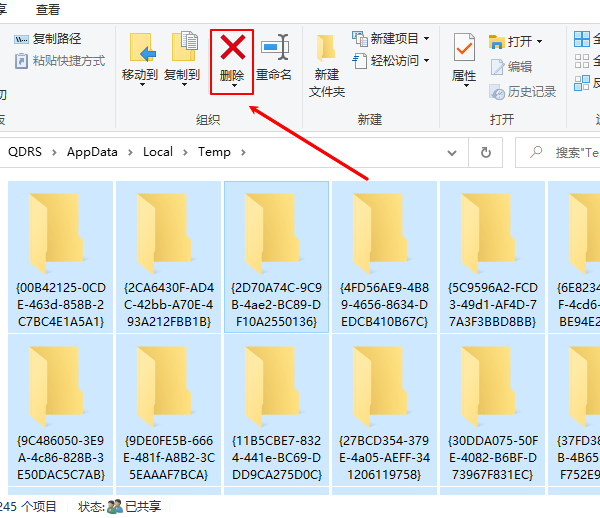
1、按下 `Win + R`,输入 `temp`,点击确定。
2、打开文件夹后,按 `Ctrl + A` 全选文件。
3、按 `Delete` 删除(部分文件无法删除可跳过)。
4、重复以上步骤,输入 `%temp%` 再清理一次。
二、一键深度清理
如果你觉得手动清理麻烦,可以使用专业工具进行一键优化,比如百贝C盘助手。它可以自动扫描系统垃圾、大文件、无效缓存,并提供一键清理功能,非常适合新手用户。

 好评率97%
  下载次数:3710161
 1、在电脑上打开百贝C盘助手,软件将自动分析系统垃圾、缓存文件、更新残留等内容。

2、等待扫描完成后,可查看每一项存放的具体目录。

3、勾选需要清理的项目,点击“一键优化”即可执行清理操作。
4、如果提示有大文件或长期未使用文件,可使用“一键搬家”功能移到其它磁盘。

5、清理结束后,C盘剩余空间会增加,系统运行流畅度也会有所提升。

三、使用磁盘清理工具
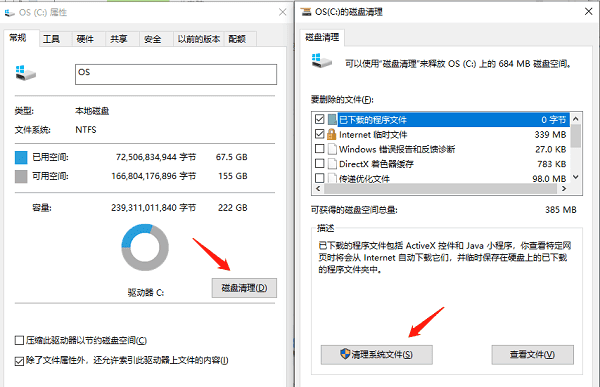
Windows自带的磁盘清理工具可以安全删除系统缓存、更新残留文件等。
1、打开“此电脑”,右键点击C盘 → 选择“属性”。
2、点击“磁盘清理”。
3、勾选“临时文件”“系统缓存”“Windows更新清理”等选项。
4、点击“确定”并执行清理。
四、卸载不常用软件
很多软件默认安装在C盘,占用空间较大,尤其是游戏和大型应用。
1、打开“设置” → “应用” → “应用和功能”。
2、按大小排序,找到占用空间大的程序。
3、选择不常用软件 → 点击“卸载”。
五、转移桌面/下载文件
桌面和下载文件夹默认位于C盘,如果文件较多,会迅速占满空间。
1、右键“桌面”或“下载”文件夹 → 属性。
2、点击“位置” → “移动”。
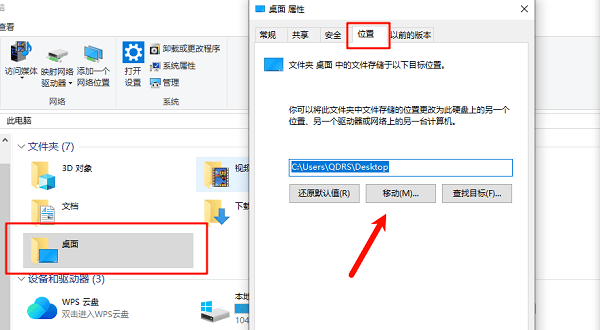
3、选择D盘或其他磁盘作为新位置。
4、点击“应用”完成迁移。
常见问题解答
1、C盘满了会有什么影响?
会导致电脑卡顿、软件打不开、系统更新失败,严重时甚至无法开机。
2、清理C盘会删除重要文件吗?
只要按照上述方法操作,一般不会删除重要文件,建议不要随意删除“Windows”文件夹内容。
3、C盘一般预留多少空间合适?
建议至少保留20%-30%的可用空间,以保证系统正常运行。
电脑C盘满了并不可怕,关键是掌握正确的清理方法。建议优先使用“系统清理 + 软件卸载 + 文件转移”的组合方式,如果想省时省力,可以借助百贝C盘助手进行一键优化。定期维护,才能避免再次出现C盘爆满的问题。
最新资讯
 WorkBuddy怎么从C盘移到D盘?两种方法轻松释放C盘空间
WorkBuddy安装在C盘,占用空间越来越大怎么办?本文介绍WorkBuddy从C盘迁移到D盘的两种方法,包括使用百贝C盘清理大师一键搬家,以及通过官方安装程序重新安装到D盘。同时说明工作空间和生成文件的检查方法,帮助你释放C盘空间,降低迁移后无法启动或文件遗漏的风险。
2026-10-16 17:15:52Portia9084 C盘可以扩大吗?扩容的具体方法和注意事项有哪些?
C盘可以扩大吗?C盘空间不足怎么扩容?本期就分享C盘扩容的操作步骤,包括使用百贝C盘清理大师调整容量、Windows磁盘管理扩展卷,以及C盘扩容注意事项,帮助解决C盘空间不足、扩展卷灰色等问题。
2026-10-16 15:13:31lucky29500 DeepSeek Harness和DeepSeek的区别,功能差异及使用教程
DeepSeek Harness和DeepSeek有什么区别?本文详细介绍DeepSeek Harness的功能特点、使用场景、安装方法及与普通DeepSeek的区别,并分享通过OpenClaw部署助手搭建AI智能体的操作教程,帮助新手快速上手AI自动化办公。
2026-10-16 14:29:09lucky24292