当电脑使用一段时间后,C盘变红是很多用户都会遇到的问题。这通常意味着系统盘空间严重不足,不仅会影响电脑运行速度,还可能导致系统卡顿甚至崩溃。下面为大家整理了5种高效且安全的清理方法,帮助你把C盘清理到最干净。

一、使用系统自带磁盘清理工具释放空间
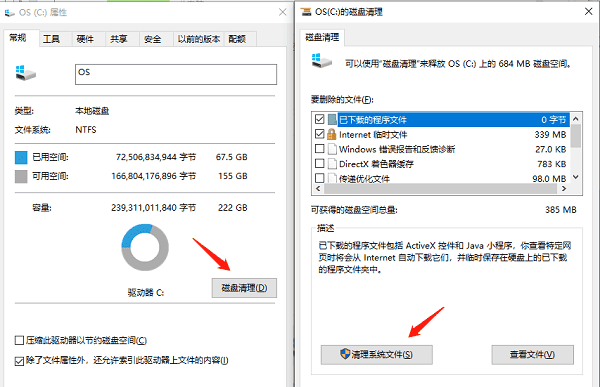
当C盘变红时,系统自带的磁盘清理工具可以快速扫描垃圾文件,包括临时文件、系统缓存和回收站内容,适合基础用户进行初步清理,操作简单且安全。
1. 打开“此电脑”,右键点击C盘,选择“属性”;
2. 点击“磁盘清理”;
3. 勾选“临时文件”“回收站”“缩略图”等项目;
4. 点击“清理系统文件”;
5. 再次选择需要删除的文件,点击“确定”完成清理。
二、卸载无用软件释放大量空间
很多用户安装的软件长期不用却占据大量空间,尤其是大型软件或游戏。通过卸载这些程序,可以快速腾出大量C盘空间,是最直接有效的方法之一。
1. 打开“控制面板”,点击“程序和功能”;
2. 按大小或安装时间排序;
3. 找到不常用的软件;
4. 右键点击选择“卸载”;
5. 按提示完成卸载操作。
三、使用百贝C盘清理大师一键深度清理
如果想要更彻底清理C盘,可以使用专业工具如百贝C盘清理大师。它不仅支持深度扫描系统垃圾、缓存文件和残留数据,还提供一键搬家、文件去重、注册表清理等功能,能够从多个维度释放空间,让系统更加干净流畅。
1. 下载并安装百贝C盘清理大师;

 好评率97%
  下载次数:3680368
 2. 打开软件后等待系统自动检测垃圾文件;
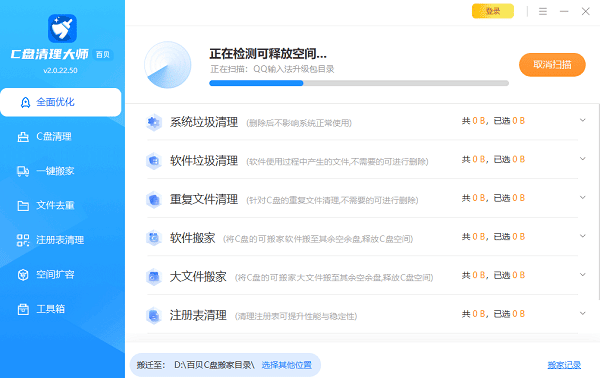
3. 勾选需要清理的项目(如系统垃圾、缓存、残留文件等),点击“一键优化”即可完成优化。

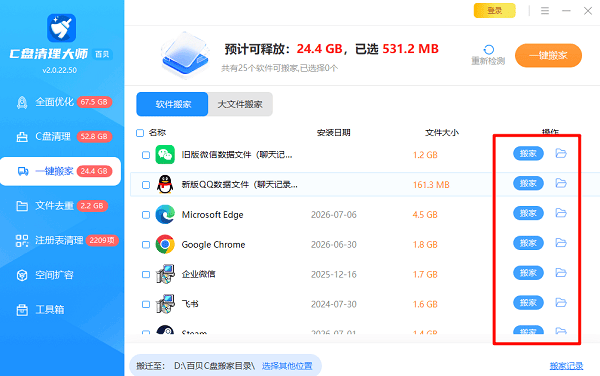
4. 如需进一步释放空间,可使用“文件搬家”功能转移大文件;
四、清理系统临时文件和缓存数据
系统运行过程中会不断产生临时文件和缓存数据,这些文件会长期堆积在C盘,占用大量空间。手动清理这些内容可以有效释放存储空间。
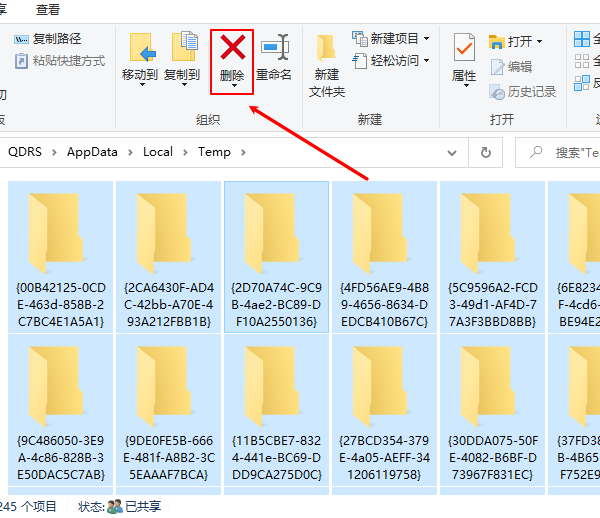
1. 按下 Win + R 打开运行窗口;
2. 输入%temp%并回车;
3. 删除文件夹内所有文件;
4. 再次打开运行窗口,输入temp;
5. 同样删除里面的所有文件。
五、转移桌面和下载文件路径
很多用户习惯把文件放在桌面或下载文件夹,而这些默认都在C盘,久而久之会占用大量空间。将这些路径转移到其他盘符,可以从根本上减少C盘压力。
1. 右键“桌面”或“下载”文件夹;
2. 点击“属性”;
3. 进入“位置”选项卡;
4. 点击“移动”;
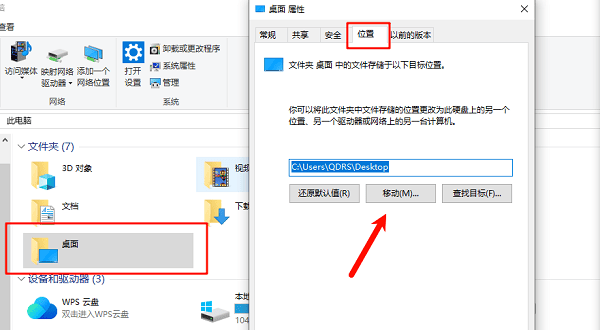
5. 选择D盘或其他分区作为新位置并确认。
C盘变红并不可怕,只要掌握正确的方法,就可以快速清理并恢复空间。建议优先使用系统工具进行基础清理,再结合百贝C盘清理大师进行深度优化,同时养成良好的存储习惯,避免再次出现C盘爆满的问题。
最新资讯
 Windows安装临时文件可以删吗?C盘空间不足这样清理
Windows安装临时文件可以删除吗?一般来说,如果Windows更新或系统安装过程已经完成,并且电脑运行正常,这类安装过程中产生的临时文件通常可以清理。不过,如果系统正在更新、安装尚未完成,或者用户还需要保留旧版本Windows用于回退,就不建议贸然删除。本文详细介绍Windows安装临时文件的作用、删除前需要注意什么,以及Windows 10/11清理C盘临时文件的几种方法。
2026-09-29 18:19:06Portia17925 电脑突然卡死伴有滋滋的声音怎么办?常见原因和解决方法
电脑突然卡死伴有滋滋的声音怎么办?这种情况可能与显卡驱动、温度过高、内存或硬盘异常有关。本文介绍电脑卡死滋滋响的常见原因和解决方法。
2026-09-29 18:18:18lucky15539 怎么看USB是2.0还是3.0?简单几步查看版本
怎么看USB是2.0还是3.0?本文介绍通过接口颜色、设备管理器、硬件检测等方法查看USB版本,并分析USB2.0和USB3.0速度区别以及驱动异常解决方法。
2026-09-29 18:17:20lucky11228