在日常使用电脑的过程中,不少人都曾遭遇过一个令人头疼的弹窗提示——“损坏的映像”,下方往往附带着错误代码0xc000012f。这意味着某个关键的系统文件或应用程序组件出现了异常。一旦出现该错误,正在运行的程序往往会突然闪退,严重影响工作效率和日常使用体验。

错误成因分析
共享组件版本被替换:新装的软件或系统补丁,把一些老程序正在用的“通用工具包”(DLL文件)给换成了新版本。结果新版本老程序不认,一启动就报错。
运行库缺失或损坏:很多游戏或专业软件需要微软提供的一些“基础骨架”(比如VC++运行库)。如果这些骨架没装、太旧或者坏了,软件一启动发现找不到所需的导出函数,自然就崩塌了。
驱动程序或安全软件干扰:过时的硬件驱动,或者某些过于敏感的安全软件,可能会误把正常的系统文件当成病毒“关起来”,或者拦错了路,导致程序启动时找不到该有的零件。
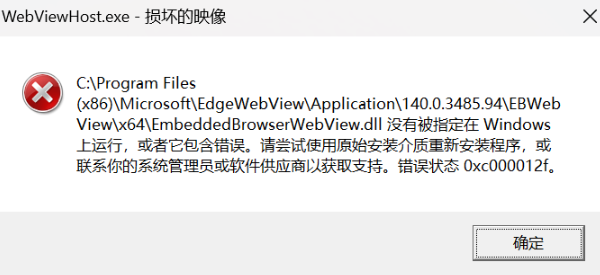
方法一:排查并禁用冲突的启动项(适用于开机即报错)
若错误提示在系统启动登录后立即弹出,则很可能是某个开机自启的程序引发了冲突。处理步骤如下:
按下 Ctrl + Shift + Esc 组合键,打开任务管理器。
点击左侧边栏的“启动应用”选项卡,查看所有标记为“已启用”的应用程序列表。
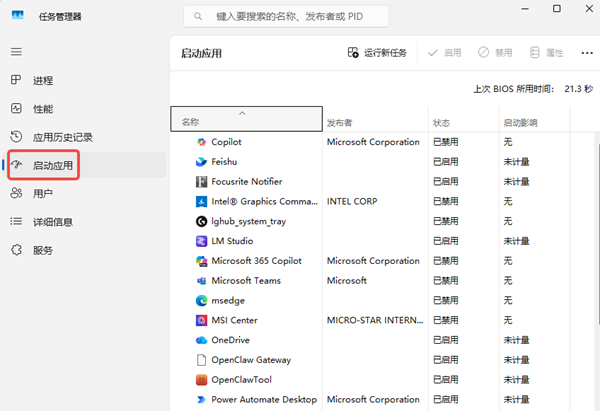
根据报错弹窗中提及的程序名称(或通过观察其图标与发行商信息),找到对应的条目,右键点击并选择“禁用”。
重启电脑。若重启后弹窗不再出现,则可确认是该启动项所致。后续可考虑卸载该软件或更新至其最新版本。
方法二:卸载最近安装的软件或Windows更新
如果错误仅在运行特定软件时发生,则问题很可能与该程序的当前版本或其依赖的环境有关。
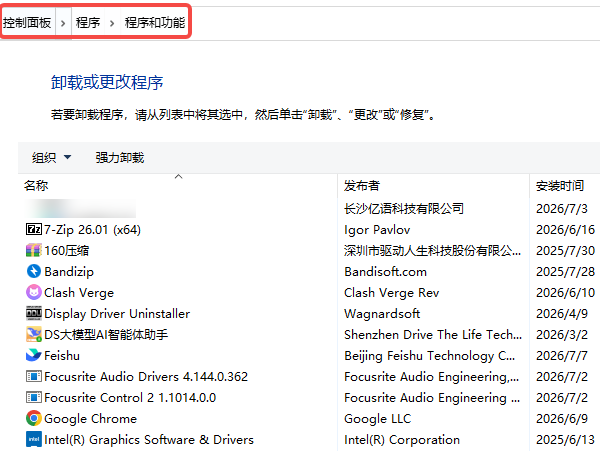
针对特定程序:进入“控制面板” >“程序”> “程序和功能”,在已安装列表中找到该软件,右键选择“卸载”。随后,前往该软件的官方网站下载最新发布的安装包,重新执行安装操作。
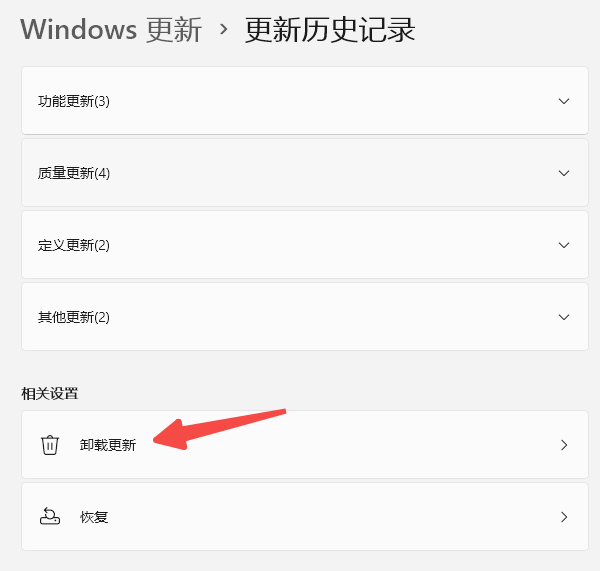
针对系统更新:若错误出现在近期执行Windows更新之后,可尝试回滚更新。进入“设置” > “Windows更新” > “更新历史记录” > “卸载更新”,在列表中按安装日期排序,卸载最近安装的质量更新或功能更新,观察问题是否随之消失。
方法三:修复Visual C++运行库及系统组件
这个错误很多时候都是因为运行库坏掉了。可以用专门的修复工具“星空运行库修复大师”来扫描处理。
点击此处立即下载↓↓↓并安装“星空运行库修复大师”。

 好评率97%
  下载次数:3727277
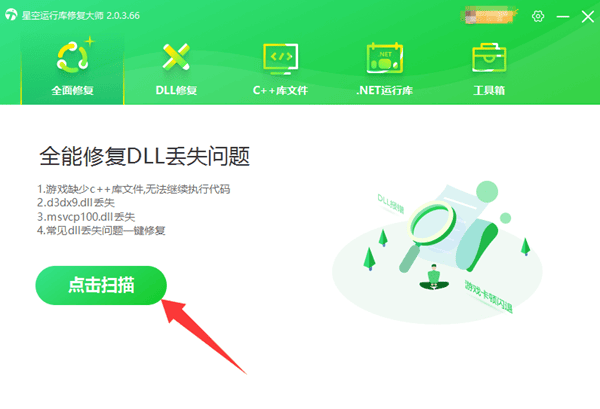
 启动软件,点击主界面中的“扫描”按钮。工具将自动检测系统中所有缺失、版本不匹配或已损坏的DLL文件、C++运行库、.NET框架及DirectX组件。
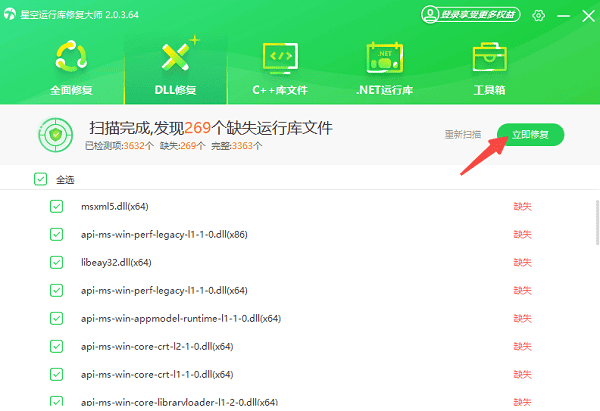
扫描完成后,点击“立即修复”按钮。该工具会自动从可靠源下载所需文件并完成注册与安装,全程无需用户手动干预,有效避免因手动拷贝文件导致的路径错误或版本混淆问题。
方法四:使用系统内置工具修复受损文件
当上述方法均未能奏效时,系统核心文件可能已遭受更底层的损坏。此时,可利用Windows自带的部署映像服务和管理工具及系统文件检查器进行深度修复:
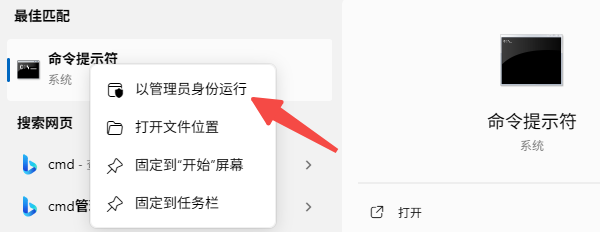
点击“开始”菜单,在搜索框中输入 cmd,在搜索结果中右键点击“命令提示符”,选择“以管理员身份运行”。
在打开的窗口中,依次执行以下两条命令(建议先执行第一条,待其完成后执行第二条):
系统文件检查:输入 sfc /scannow 并按下回车。该命令将扫描所有受保护的系统文件,并尝试用缓存中的正确版本替换损坏的文件。
映像修复:若上一条命令提示无法修复,再输入 DISM /Online /Cleanup-Image /RestoreHealth 并回车。此命令通过Windows更新服务获取健康版本的系统文件,用以修复当前系统映像中更顽固的损坏问题。该过程需要联网,且耗时较长,请耐心等待直至进度显示为100%。

碰到这个错误,基本上就是文件损坏了。咱们就从软件卸载重装开始,再修复系统运行库,基本都能把这个问题解决掉。
最新资讯
 C盘D盘E盘的区别,电脑这样分配空间更合理
C盘D盘E盘有什么区别?本文详细介绍电脑中C盘、D盘、E盘的作用,以及系统文件、软件游戏和个人资料应该存放在哪个磁盘。同时解答不同盘符是否代表不同硬盘、软件装在哪个盘更好等问题,并分享使用百贝C盘清理大师清理和扩容C盘的方法。
2026-10-23 19:37:59lucky22381 wininet.dll怎么修复?这几种方法可以试试
wininet.dll丢失导致浏览器打不开、软件闪退?本文提供4种修复方法:星空运行库修复大师检测、SFC系统文件修复、DISM命令修复及重新安装软件。按顺序尝试,无需重装系统。
2026-10-23 19:37:40lucky13983 MiniMax H3本地部署和API接入,一篇讲透2种方法
对比MiniMax H3两种接入方式:API直接调用快速出2K视频,SGLang本地部署H3-Base 保障数据隐私。含完整命令、参数说明与常见报错规避,并推荐OpenClaw部署助手简化环境配置。
2026-10-23 19:04:19lucky14282