在电脑外设中,键盘是最直接影响使用体验的设备。如今,机械键盘凭借出色的手感和耐用性受到越来越多用户的青睐,而普通键盘则凭借低价和静音特点依然占据市场。那么,机械键盘和普通键盘到底有什么区别?如何挑选适合自己的键盘?一起来看看!

一、机械键盘和普通键盘的区别
1. 结构不同
机械键盘:每个按键都有一个独立的机械轴(如Cherry MX轴、Gateron轴等),通过金属触点触发信号,手感清晰,寿命长。
普通键盘(薄膜键盘):依靠三层薄膜电路板接触触发,按键手感较软,长时间使用后容易老化,导致按键失灵。
2. 手感差异
机械键盘:不同轴体(如红轴、青轴、茶轴、黑轴)提供不同的按键反馈,适合打字、游戏等不同场景。
普通键盘:按键手感较软,缺乏明确的反馈,长时间使用容易疲劳。
3. 寿命和耐用性
机械键盘:单轴寿命可达5000万次以上,部分高端轴体甚至能达到1亿次。
普通键盘:一般寿命在500万次左右,长期使用后容易出现按键失灵问题。
4. 价格
机械键盘:价格较高,入门款约200-500元,高端定制款可达千元以上。
普通键盘:价格低廉,通常在50-200元之间。
5. 噪音
机械键盘:部分轴体(如青轴)噪音较大,不适合安静环境使用;红轴、静音轴相对安静。
普通键盘:按键声音较小,适合办公室或图书馆等场所。
二、如何挑选适合自己的键盘
1. 根据使用场景选择
游戏玩家:推荐触发快的线性轴(如红轴、银轴),减少误触。
办公/打字:推荐有段落感的轴体(如茶轴、青轴),提升输入节奏感。
静音需求:可选择静音红轴或静音黑轴,或直接使用薄膜键盘。
2. 考虑键位布局
全尺寸键盘(104/108键):适合需要数字小键盘的用户(如财务、程序员)。
TKL(87键)或60%键盘:节省桌面空间,适合游戏玩家或极简用户。
3. 材质和做工
键帽材质:PBT键帽更耐磨,ABS键帽手感细腻但易打油。
外壳材质:金属外壳更耐用,塑料外壳轻便但可能影响稳定性。
4. 预算
入门级(200-500元):如IKBC、Keychron、杜伽等品牌性价比高。
中高端(500-1000元):如Filco、Leopold,做工和手感更优。
客制化键盘(1000元以上):可自定义轴体、键帽、灯光等,适合发烧友。
三、优化键盘使用体验
无论是机械键盘还是普通键盘,想要发挥最佳性能,驱动和固件的优化至关重要。部分高端键盘支持宏编程、RGB灯光调节等功能,而普通键盘也需要更新驱动以确保稳定兼容。
建议借助“驱动人生”软件,自动检测并安装最新键盘驱动,避免因驱动问题导致的按键失灵、功能异常等情况。此外,部分键盘(如雷蛇、罗技等品牌)需要驱动软件才能自定义宏按键,而驱动人生可以帮助用户快速找到并安装这些驱动,提升使用效率。

 好评率97%
  下载次数:5538025
 具体操作步骤:
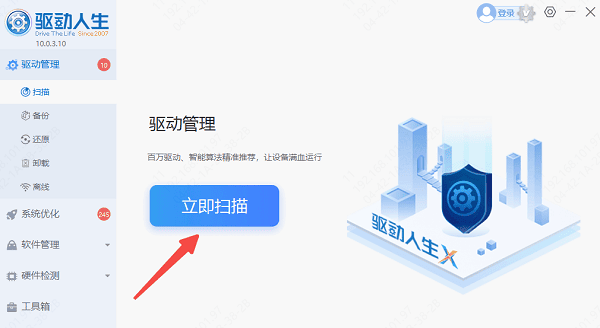
1. 安装并打开驱动人生软件,点击“立即扫描”,自动扫描电脑外设(包括键盘)。
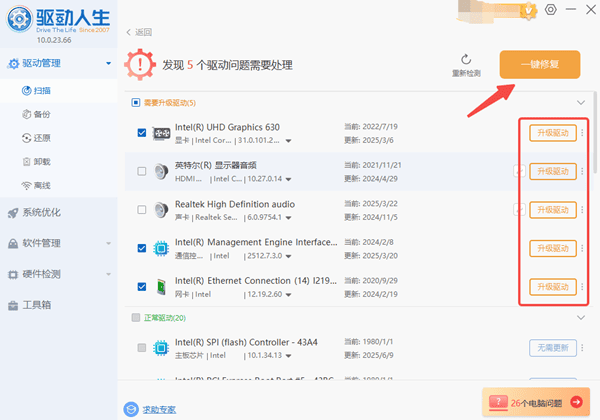
2. 如果发现键盘驱动未安装或版本过旧,点击“一键修复”或“升级驱动”。
3. 对于支持宏编程的键盘,也可通过驱动人生提供的驱动库快速安装。
4. 完成驱动更新后,即可在键盘软件中设置宏命令、调整背光等高级功能。
机械键盘和普通键盘各有优劣,选择时需结合预算、使用场景和个人偏好。如果追求手感、耐用性和个性化,机械键盘是更好的选择;如果预算有限或需要静音办公,普通键盘也能满足需求。同时使用驱动人生软件优化键盘驱动,可以让键盘发挥最佳性能,无论是游戏还是办公都能事半功倍!
最新资讯
 c盘和d盘怎么合并到一起?教你安全扩大C盘容量
C盘空间不足怎么办?本文详细介绍C盘和D盘合并方法,包括Windows磁盘管理、使用百贝C盘清理大师无损调整分区等方案,教你安全扩大C盘空间。
2026-09-11 18:49:55lucky9286 cxcore100.dll丢失怎么办?详细修复方法来了
电脑提示cxcore100.dll缺失、找不到cxcore100.dll或软件无法启动怎么办?本文详细介绍cxcore100.dll缺失的常见原因及修复方法,包括使用星空运行库修复大师检测运行环境、重新安装软件、检查OpenCV组件及DLL版本,帮助解决Windows 10、Windows 11程序启动报错问题。
2026-09-11 17:30:42lucky22764 C盘的休眠文件怎么删除 Windows休眠文件清理方法
C盘的休眠文件怎么删除?本文介绍通过命令提示符、Windows终端关闭休眠功能的方法,并讲解如何使用C盘清理工具清理其他无用文件,帮助释放C盘空间。
2026-09-11 16:16:22qwsa21403