罗技BCC950是一款支持视频会议的USB摄像头设备,采用UVC协议设计,通常连接电脑后系统可以自动识别,无需额外安装专用驱动。但部分用户在Windows系统更新、驱动缺失或设备异常时,可能会遇到摄像头无法识别、视频无画面、麦克风不可用等问题。此时可以通过检查驱动状态并重新安装相关驱动解决。

一、通过驱动人生检测并安装BCC950驱动
罗技BCC950虽然支持即插即用,但如果电脑缺少USB、摄像头或音频相关驱动,设备可能无法正常工作。使用驱动人生可以自动扫描硬件状态,快速匹配适合当前系统的驱动版本,减少手动查找驱动文件的麻烦。
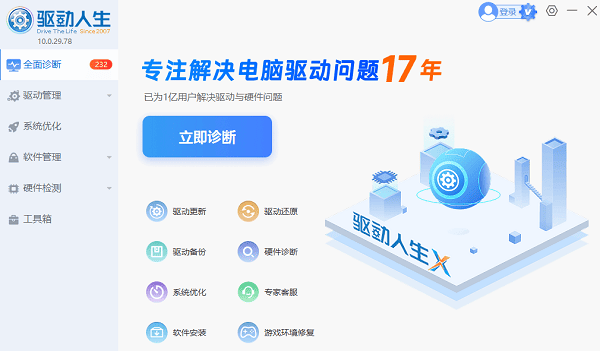
1. 下载并安装驱动人生,打开软件后首页。

 好评率97%
  下载次数:5623313
 2. 点击【立即诊断】,等待软件检测电脑中的硬件驱动状态。
3. 在检测结果中查看是否存在摄像头、USB设备或相关驱动异常,找到需要更新的驱动后,点击【修复】。
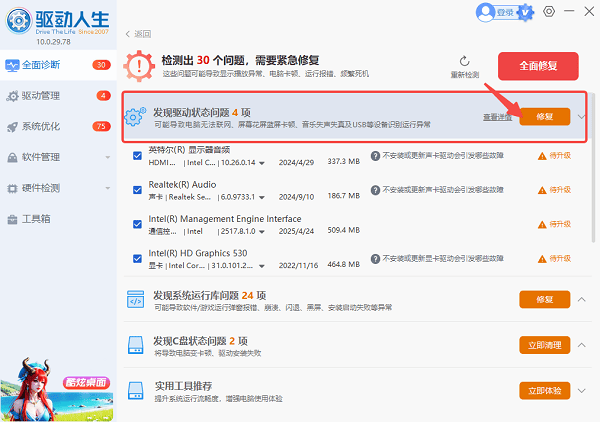
4. 等待驱动安装完成,重启电脑。
5. 重新连接罗技BCC950摄像头,检查是否可以正常使用。
二、通过罗技支持页面确认设备驱动
罗技BCC950采用UVC标准,官方通常不会提供单独的传统驱动安装包,而是依靠Windows系统自动识别摄像头和音频组件。如果设备没有被识别,可以先确认USB连接以及系统检测情况。
1. 打开浏览器进入罗技支持页面。
2. 搜索“BCC950 ConferenceCam”产品型号。
3. 查看设备支持信息以及相关文档说明。
4. 将摄像头连接电脑USB接口,等待系统自动检测。
5. 如果系统无法识别,可继续检查电脑USB驱动或使用驱动工具修复相关问题。
三、检查设备管理器并更新摄像头驱动
设备管理器可以查看Windows是否正确识别BCC950摄像头。如果设备显示黄色感叹号,通常说明驱动异常或系统没有正确加载设备信息,需要重新安装或更新对应驱动。
1. 右键点击【开始菜单】,选择【设备管理器】。
2. 展开【照相机】、【摄像头】或【声音、视频和游戏控制器】选项。
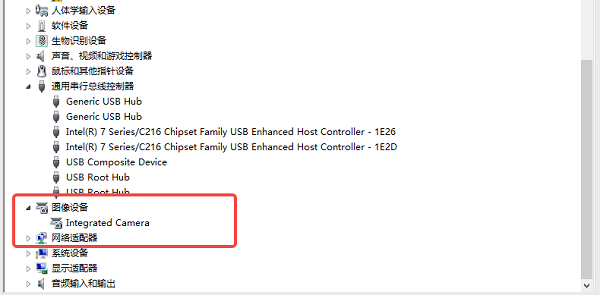
3. 找到罗技BCC950设备。
4. 右键点击设备,选择【更新驱动程序】。
5. 选择【自动搜索驱动程序】。
6. 根据提示完成安装,并重新启动电脑。
四、重新安装USB控制器驱动解决识别异常
部分BCC950无法使用的问题并非来自摄像头本身,而是电脑USB控制器驱动异常导致。尤其是在系统更新后,USB设备供电异常或连接不稳定时,重新安装USB驱动可能恢复设备识别。
1. 打开【设备管理器】。
2. 找到【通用串行总线控制器】。
3. 右键点击USB控制器设备。
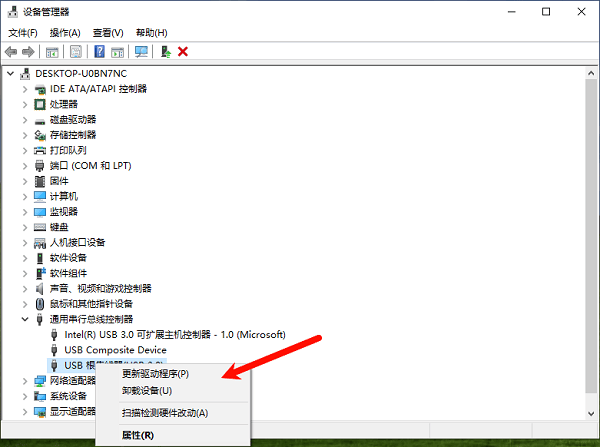
4. 选择【卸载设备】。
5. 卸载完成后重启电脑。
6. Windows会自动重新安装USB控制器驱动。
7. 再次连接BCC950摄像头测试。
五、检查摄像头权限和应用设置
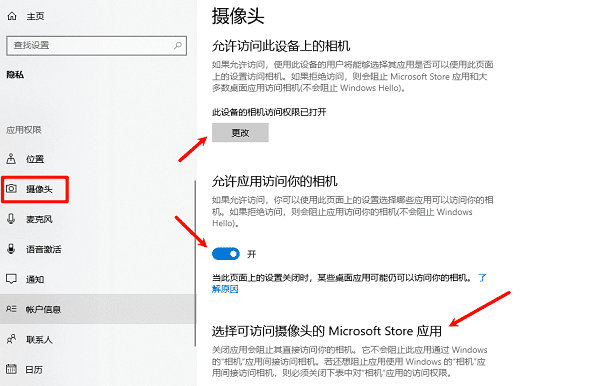
驱动正常安装后,如果BCC950仍然无法显示画面,可能是Windows系统关闭了摄像头权限,或者视频会议软件选择了错误的视频输入设备,需要检查系统设置。
1. 打开Windows【设置】。
2. 点击【隐私和安全性】。
3. 选择【摄像头】。
4. 开启【摄像头访问权限】。
5. 打开视频会议软件,例如会议软件的视频设置。
6. 将摄像头设备选择为“Logitech BCC950”。
7. 测试视频和麦克风功能是否恢复。
总结来说,罗技BCC950驱动问题大多与USB连接、系统驱动或设备识别有关。遇到摄像头无法使用时,可以优先检查连接状态,再通过驱动人生检测并更新相关驱动,让BCC950恢复正常工作。
最新资讯
 联想LJ2000驱动下载安装指南,打印机无法使用这样解决
联想LJ2000打印机驱动怎么下载和安装?本文整理了官方网站下载、驱动人生检测修复、Windows系统添加打印机等方法,并介绍驱动安装失败、电脑无法识别打印机等常见问题,帮助用户快速完成打印机配置。
2026-10-13 11:13:18Portia15647 联想G450无线网卡驱动下载,解决WiFi无法连接问题
联想G450无线网卡驱动如何下载和安装?本文介绍联想官网下载、驱动人生自动识别安装及设备管理器更新三种方法,并讲解无线网卡型号识别、驱动安装失败、电脑找不到WiFi等常见问题,帮助用户快速恢复无线网络连接。
2026-10-13 10:25:01Portia23512 GM3323D鼠标驱动怎么下载,附安装及使用教程
GM3323D鼠标驱动怎么下载?本文介绍戴记严选GM3323D鼠标驱动下载地址、安装教程、DPI调节、RGB灯光及宏设置方法,并分享使用驱动人生修复鼠标驱动异常、设备无法识别等问题的解决方案。
2026-10-12 11:28:00lucky14884