在使用电脑时,清晰的音频效果至关重要。无论是聆听音乐、在线会议还是沉浸游戏,都离不开声卡驱动的稳定支持。如果您的电脑搭载了英特尔芯片组(尤其是主板集成声卡),那么您需要安装或更新专用的英特尔智能音频驱动程序。本教程将为您详细介绍三种安全、高效的下载与安装方法。

一、通过英特尔官方网站下载
英特尔官方驱动中心是获取最新、最权威音频驱动的方式,适合对系统稳定性要求较高的用户。对于熟悉电脑配置并希望长期保持系统健康的用户来说,通过官网获取驱动是最可靠的方式。
1. 打开您的浏览器,进入英特尔官方网站的“驱动与支持”页面。
2. 访问英特尔下载中心,在搜索框中输入“英特尔智能音频驱动程序”。在筛选结果时,请根据您的电脑操作系统版本(如Windows 10/11 64位)进行选择。

3. 找到正确的驱动程序后,点击“下载”。下载完成后,双击运行.exe安装文件。按照安装向导的提示进行操作,通常只需一路点击“下一步”即可。安装完成后,根据提示重启电脑,使新驱动生效。
二、通过驱动管理软件
适合希望一键解决所有驱动问题的用户。如驱动人生,对于不清楚电脑型号、主板型号或不想手动筛选驱动的用户而言,这是一个高效、省时的方案。驱动人生会自动扫描系统驱动状况、提供稳定版驱动并一键安装,适合大部分普通用户快速修复声卡问题。
1. 点击此处下载安装最新版驱动人生。

 好评率97%
  下载次数:5628827
 2. 打开软件,在主界面,软件通常会自动提示您进行驱动扫描。点击“立即诊断”,程序将全面检测您电脑中的所有硬件驱动状态。

3. 扫描完成后,“驱动人生”会清晰列出所有需要更新或安装的驱动程序。在列表中找到“声卡驱动”或“音频设备”相关项,点击旁边的“待升级”按钮,或者直接使用“一键修复”功能。驱动人生会自动完成下载、解压和安装的全过程。
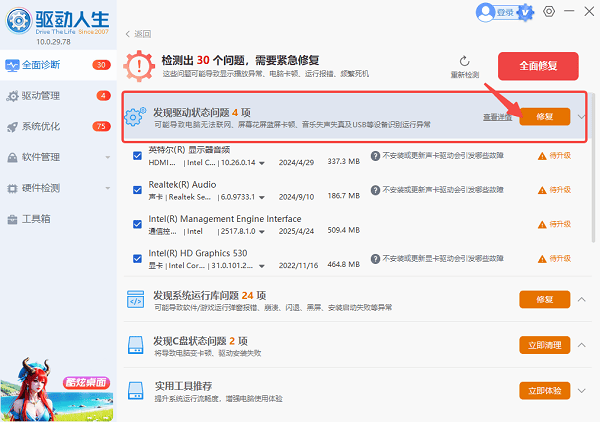
4. 安装完毕后,务必按照提示重启电脑,以确保新的声卡驱动程序正常加载。
三、使用设备管理器自动更新
此方法利用Windows系统自身的更新功能,适合对电脑操作不熟悉的用户,过程简单,但版本可能不是最新的。
1. 在Windows搜索框中输入“设备管理器”并打开它。您也可以右键点击“此电脑”选择“管理”,然后找到设备管理器。
2. 在设备管理器窗口中,找到并展开“声音、视频和游戏控制器”分类。

3. 在设备列表中找到您的英特尔音频设备(名称通常包含“Intel”或“Smart Sound Technology”)。右键点击该设备,选择“更新驱动程序”。
4. 在弹出的对话框中,选择“自动搜索驱动程序”。系统将联机搜索并自动安装合适的驱动程序。如果系统找到更新,请按照提示完成安装。完成后建议重启电脑。
注意事项与建议
备份重要数据:在更新任何驱动程序之前,建议备份重要文件,以防万一。
确定操作系统:无论使用哪种方法,确保下载的驱动程序与您当前的Windows系统版本(如32位或64位)完全匹配。
重启是关键:安装声卡驱动后,重启电脑是必不可少的一步,否则新驱动可能无法正常加载。
保持英特尔声卡驱动程序为最新状态是获得最佳音频体验的基础。若您希望全面省心地管理所有硬件驱动,那么使用“驱动人生”将是您的不二之选。希望这篇教程能帮助您轻松解决声卡驱动问题,重新享受清晰、流畅的电脑音效。
最新资讯
 麦克风无插座信息怎么办?Win10/Win11解决方法汇总
电脑麦克风显示“无插座信息”、无法识别或没有声音怎么办?本文针对Windows 10、Windows 11系统,分析麦克风接口连接异常、Realtek声卡驱动问题、插孔检测设置及系统权限等常见原因,并提供接口检查、输入设备设置、驱动修复和麦克风权限调整等解决方法。
2026-10-15 10:09:15Portia16620 麦克风阵列暂时无法使用怎么办?电脑麦克风故障排查方法
电脑提示“麦克风阵列暂时无法使用”,可能与麦克风权限关闭、录音设备设置错误、音频驱动异常或系统音频组件故障有关。本文从权限设置、输入设备切换、录音疑难解答、驱动修复等方面入手,详细介绍麦克风阵列无法使用的解决方法,帮助恢复语音通话、会议和录音功能。
2026-10-12 10:40:53Portia14744 Realtek ALC236声卡驱动怎么下载 详细安装步骤
Realtek ALC236声卡驱动怎么下载和安装?本文介绍通过驱动人生、设备管理器、电脑型号匹配及重新安装驱动等方法,帮助解决声卡驱动缺失、安装失败、电脑没有声音等问题。
2026-10-10 11:12:34qwsa24798