很多朋友在使用耳机时,发现插入电脑后麦克风无法录音、对方听不到声音,或系统没有检测到麦克风,这种情况非常影响工作和游戏体验。那耳机插电脑麦克风无声是什么原因?又该如何解决呢?下面给大家整理了几种解决方法,按步骤操作即可恢复正常。

一、检查耳机和接口
1、确认耳机类型
台式机和笔记本的耳机接口可能不同:
三段式耳机(TRS):只有左右声道音频,没有麦克风线。
四段式耳机(TRRS):支持耳机和麦克风同时使用。
如果你的耳机是只有耳机功能的TRS接口,即便插电脑麦克风接口也无法使用麦克风。
2、检查接口类型
台式机通常有独立的耳机接口和麦克风接口,需要把麦克风线插到麦克风接口。
笔记本多为二合一接口,如果耳机和麦克风是分开的两根线,可能需要使用耳机转接头才能正常使用麦克风功能。
3、插拔尝试
先拔出耳机,再重新插入接口,有时接口接触不良会导致麦克风无声。
可以尝试换到另一个接口或另一台电脑测试耳机是否正常。
二、检查电脑设置
1、设置默认录音设备
在电脑桌面右下角,右键点击音量图标 → 声音设置 → 输入设备,确保已选择正确的麦克风。
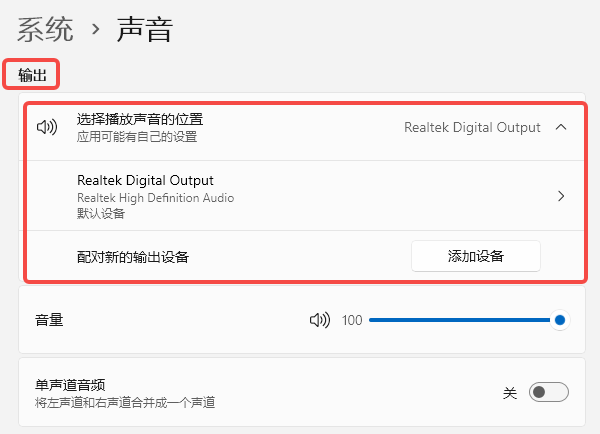
插入耳机后,系统可能会默认使用其他设备,需要手动切换到耳机麦克风。
2、调整麦克风音量
进入控制面板 → 硬件和声音 → 声音。
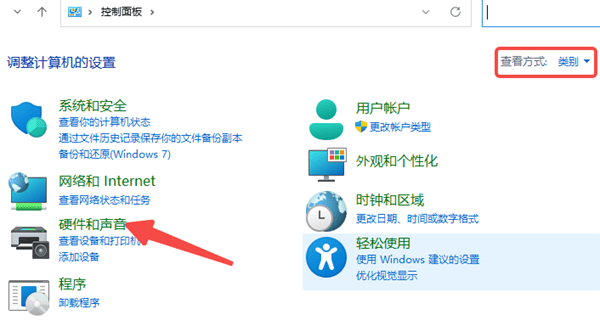
选择“录制”,找到你的麦克风,右键点击属性 → 级别,确保音量不为零。
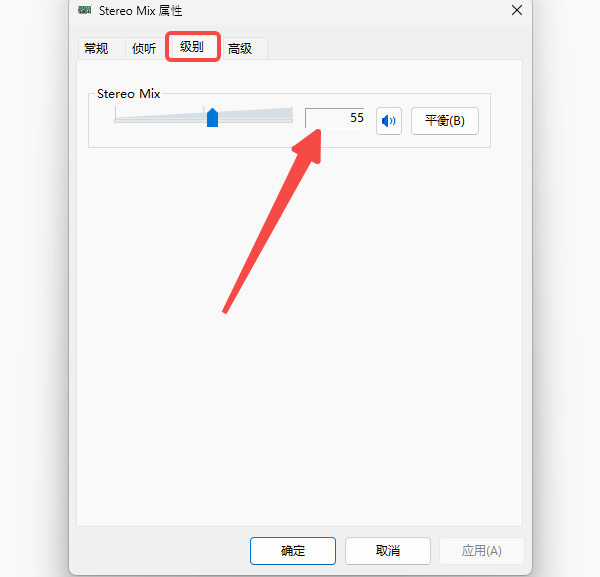
部分耳机麦克风初始音量较低,可以适当调高。
3、检查静音状态
确保系统没有将麦克风静音。
在录音软件中测试是否能收到声音波动。
三、更新或重新安装驱动
1、驱动问题常见表现
系统无法识别麦克风、麦克风图标显示灰色或有黄色感叹号。
2、使用驱动人生一键解决
在电脑上,点击下方按钮,下载并打开驱动人生。

 好评率97%
  下载次数:5589080
 点击首页的“立即诊断”,软件会自动检测电脑声卡及相关驱动状态。

如果发现声卡驱动缺失或版本过旧,点击“升级/修复”即可。
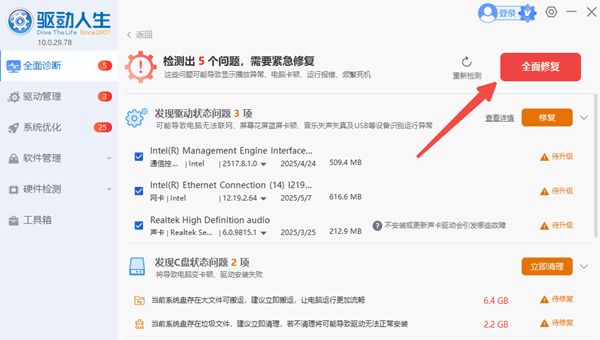
驱动更新后,重启电脑,再测试麦克风是否正常。
四、检查软件权限
1、Windows 10/11麦克风权限
打开设置 → 隐私与安全 → 麦克风,确保允许应用访问麦克风。
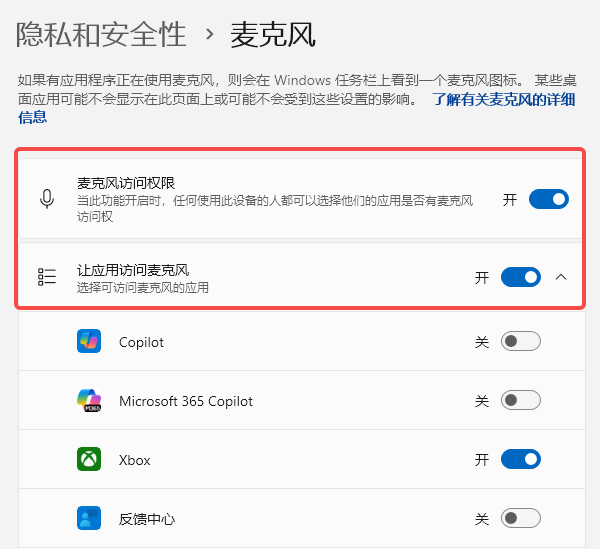
部分软件如QQ、微信、Zoom需要单独在应用设置中允许麦克风使用。
2、排除冲突软件
一些音频增强或录音软件可能会占用麦克风资源,导致其他程序无声。
关闭这些软件,再测试耳机麦克风。
遇到耳机插电脑没声音的问题,只要按照步骤排查接口、设置和驱动,大多数问题都能轻松解决。希望大家都能顺利使用耳机麦克风,享受流畅的通话、游戏和录音体验。
最新资讯
 DRIVER_OVERRAN_STACK_BUFFER蓝屏修复教程(详细教程)
电脑频繁蓝屏并提示DRIVER_OVERRAN_STACK_BUFFER怎么办?这是驱动缓冲区溢出导致的错误代码0x000000F7。本文总结5个实用解决方法,涵盖驱动修复、内存诊断、系统文件修复等,帮你快速摆脱蓝屏困扰。
2026-09-29 17:13:22qwsa11426 ViGEmBus驱动下载,手柄映射软件用不了这样处理
ViGEmBus驱动怎么下载?手柄映射软件提示ViGEmBus未安装、虚拟手柄无法识别,可以检查系统设备和驱动状态。本文介绍ViGEmBus驱动检测、安装以及异常修复方法。
2026-09-29 16:15:38lucky8171 如何永久关闭windows更新 4种方法关闭Win10/Win11自动更新
如何永久关闭Windows更新?本文整理4种关闭Win10/Win11自动更新的方法,包括百贝禁用系统更新、组策略、注册表等方式,并附详细操作步骤。
2026-09-29 15:18:35qwsa28865