在日常使用Windows系统时,不少用户在运行软件或游戏时,可能会遇到“缺少msvcp140.dll”的提示。这是因为某些应用依赖于Microsoft Visual C++运行库中的特定组件,一旦该文件丢失或损坏,就会导致程序无法正常启动。下面将为大家介绍几种常见解决方法,帮助快速修复问题。

一、通过星空运行库修复大师修复
“星空运行库修复大师”能够自动扫描系统中缺失或损坏的dll文件,并通过云端数据库快速匹配并下载对应版本,从而帮助用户一键完成修复。相比手动查找文件,此类工具更省心省力,尤其适合电脑小白用户。

 好评率97%
  下载次数:3608619
 1. 点击上方按钮下载,然后在电脑安装打开“星空运行库修复大师”,选择【一键扫描】系统运行库;

2. 等待扫描完成后,点击【立即修复】,软件会自动下载并安装缺失的msvcp140.dll组件;
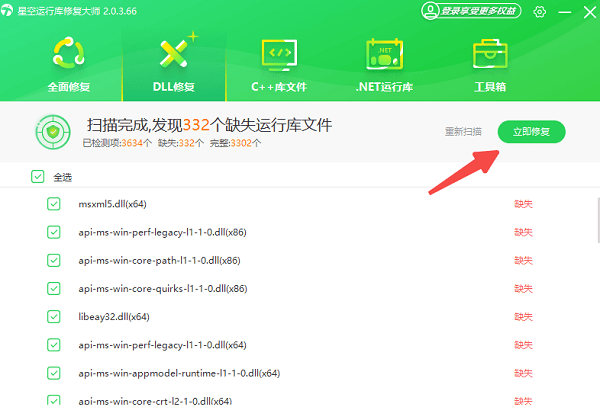
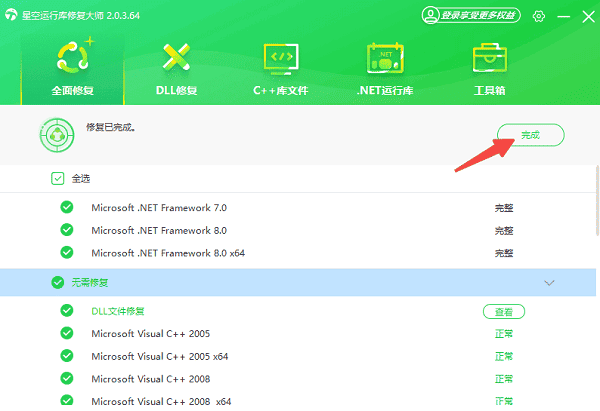
3. 完成安装后重启电脑,以确保新组件正常生效。
二、使用系统文件检查工具(SFC)修复
Windows自带SFC工具,可扫描并自动修复损坏或丢失的系统文件。此方法无需额外下载文件,适合系统环境异常的情况。
1. 按下快捷键 Win+R,输入 `cmd` 并以管理员身份运行。
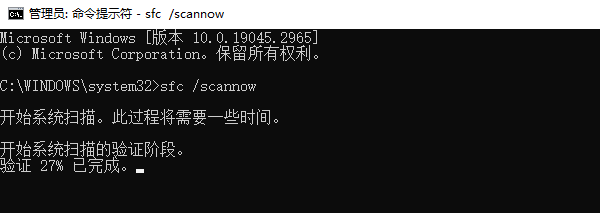
2. 在命令提示符窗口输入:`sfc /scannow` 并回车。
3. 系统会自动扫描并尝试修复错误文件。
4. 完成后重启电脑,检查问题是否解决。
三、通过DISM工具进一步修复
如果SFC未能修复问题,可使用DISM命令检查并恢复系统映像文件,确保系统完整性,从而间接修复msvcp140.dll缺失。
1. 打开命令提示符(管理员)。
2. 输入以下命令并回车:DISM /Online /Cleanup-Image /RestoreHealth
3. 等待系统完成修复过程,可能需要几分钟。
4. 执行完成后再次运行 `sfc /scannow` 进行确认。
四、重装或修复出错的应用程序
部分情况下,某些软件自带的DLL文件损坏,导致运行错误。此时直接修复或重装软件,能自动补齐缺失的文件。
1. 打开“控制面板”→“程序和功能”。
2. 找到出错的应用或游戏,选择“修复”或“卸载”。
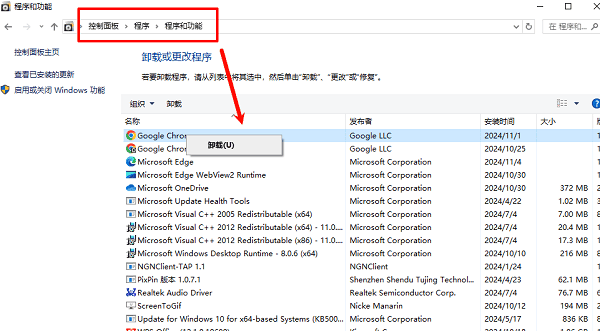
3. 如果选择卸载,请前往官网下载最新版并重新安装。
4. 启动软件,检查问题是否已解决。
五、更新Windows系统
Windows更新往往会包含重要的系统补丁和运行库文件。保持系统为最新版本,有助于自动修复dll缺失问题。
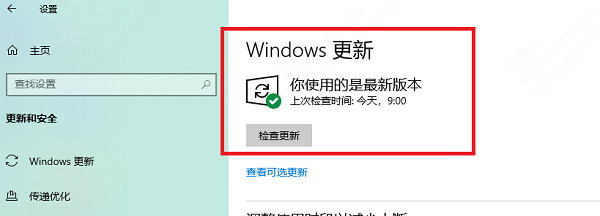
1. 打开“设置”→“更新和安全”。
2. 点击“检查更新”,下载并安装所有可用补丁。
3. 更新完成后重启电脑。
4. 运行程序,确认问题是否消失。
以上就是msvcp140.dll的下载方法,希望对你有帮助。如果遇到网卡、显卡、蓝牙、声卡等驱动的相关问题都可以下载“驱动人生”进行检测修复,同时它还支持驱动下载、驱动安装、驱动备份等等,可以灵活的安装驱动。
最新资讯
 着色器缓存怎么清理?完整清理教程
着色器缓存怎么清理?本文介绍清理DirectX着色器缓存的方法,以及NVIDIA、AMD显卡Shader Cache清理步骤,并解答缓存能否删除、清理后游戏卡顿等常见问题。
2026-09-14 15:08:27lucky15231 qt6gui.dll怎么修复?Windows 10/11缺少Qt6Gui.dll解决方法
电脑运行软件时提示“由于找不到Qt6Gui.dll,无法继续执行代码”,通常与Qt框架文件缺失、软件安装不完整或运行库依赖异常有关。本文介绍qt6gui.dll报错的常见原因及修复方法,包括重新安装软件、检查杀毒软件、使用星空运行库修复大师、修复系统文件等,帮助Windows 10/11用户解决DLL缺失导致的程序无法启动问题。
2026-09-14 14:28:23Portia13654 DirectX干嘛用的?缺失或损坏怎么修复
DirectX是干嘛用的?本文详细介绍DirectX的作用、DirectX 11和DirectX 12区别、版本查看方法,以及游戏出现DirectX错误、DLL缺失、闪退时的常见解决方法。
2026-09-14 14:00:33lucky18285