当电脑运行某些软件或游戏时,如果弹出“无法定位程序输入点except1于动态链接库MSVCR120.dll”这样的错误提示,通常意味着系统缺少或损坏了关键的Visual C++运行库组件。想要彻底解决,一般需要修复或重新安装相关运行库文件。

方法一:使用星空运行库修复大师一键修复
MSVCR120.dll 属于 Visual C++ 运行库文件,一旦缺失或损坏,就会出现“无法定位程序输入点except1”的报错。对于大多数用户来说,手动查找版本并安装较为复杂,因此使用专业工具一键修复(如星空运行库修复大师)是比较高效稳妥的方法,尤其适合新手。操作步骤:
1、点击下方按钮可直接获取星空运行库修复大师安装包。

 好评率97%
  下载次数:3717820
2、安装并打开软件,在主界面点击“扫描”,等待系统自动检测缺失或异常的运行库组件。

3、在扫描结果中找到 Visual C++ 相关问题(包含MSVCR120.dll),点击“立即修复”。
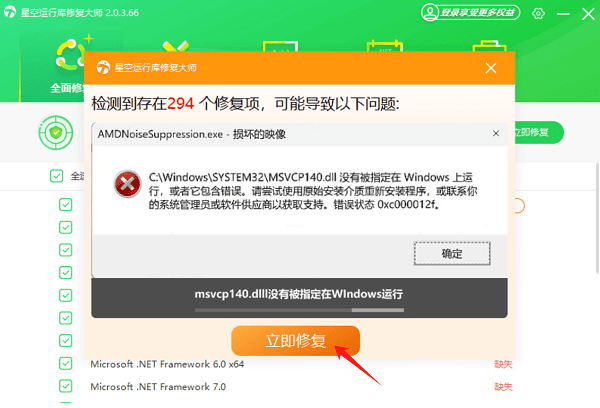
4、等待修复完成后,需要重启电脑。
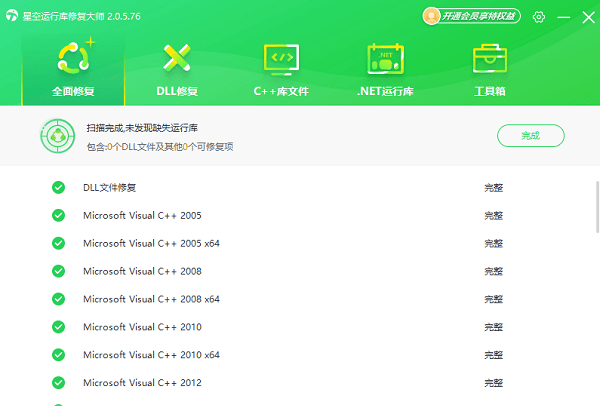
5、重新运行报错程序,一般都能正常打开。
方法二:重新安装Visual C++ 2013运行库
MSVCR120.dll 文件来源于 Visual C++ 2013 运行库,如果该组件未安装或版本异常,就会导致程序无法调用对应函数,从而报错。操作步骤:
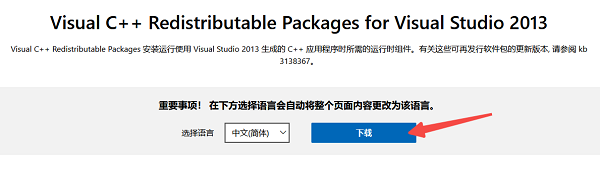
1、打开浏览器,搜索“Visual C++ 2013 Redistributable”。
2、进入微软官网下载安装包,根据系统选择版本:
64位系统:安装 x64 + x86
32位系统:安装 x86
3、下载完成后,运行安装程序,按提示完成安装。
4、安装完成后重启电脑,再次运行软件测试是否恢复正常。
方法三:使用系统文件检查工具修复
Windows自带的系统修复工具可以扫描并修复损坏的系统文件,包括部分运行库组件。操作步骤:
1、在开始菜单搜索“cmd”。
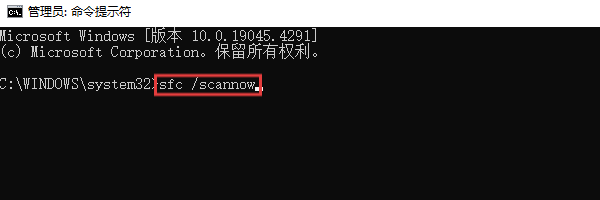
2、右键“命令提示符” → 选择“以管理员身份运行”。
3、输入命令:sfc /scannow,按回车执行扫描。
4、等待系统自动修复完成(可能需要10-20分钟)。
5、扫描完成后重启电脑,再次运行程序查看效果。
方法四:重装报错软件或游戏
部分程序在安装时未正确附带运行库文件,也可能导致DLL错误,重新安装可以补齐依赖组件。操作步骤:
1、打开“控制面板”→卸载程序。
2、找到报错的软件并卸载,删除残留文件(建议清理安装目录)。
3、重新下载安装最新版程序。
4、安装过程中注意勾选“安装运行库”选项。
5、安装完成后运行测试。
“无法定位程序输入点except1于MSVCR120.dll”本质上是运行库缺失或损坏问题。优先推荐使用星空运行库修复大师快速解决,其次再考虑手动安装运行库或替换DLL文件。对于大多数用户来说,只要按照本文步骤操作,基本都可以彻底解决问题。
最新资讯
 OneDrive文件占满C盘?释放空间不删云端文件
OneDrive同步文件占用C盘几十GB,怎样清理又不删除云端资料?本文介绍OneDrive文件按需、释放本地空间、清理缓存及将同步文件夹迁移到D盘的方法,并通过百贝C盘清理大师清理可安全移除的临时文件,帮助恢复C盘可用容量。
2026-10-22 11:46:19kevin28365 api-ms-win-core-fibers-l1-1-1.dll丢失怎么办?下载与修复方法
电脑运行游戏或软件时提示缺少 api-ms-win-core-fibers-l1-1-1.dll,导致程序无法启动怎么办?本文整理了该DLL报错的常见原因,并介绍使用DISM和SFC修复系统文件、借助星空运行库修复大师排查运行库、更新Windows系统及重新安装软件等解决方法,帮助用户逐步定位问题,避免盲目下载DLL文件造成新的故障。
2026-10-22 11:46:15Portia22329 Wacom未连接任何设备是怎么回事?5种方法教你快速解决
Wacom数位板或数位屏连接电脑后,Wacom Center提示“未连接任何设备”怎么办?本文从USB接口、数据线、驱动程序、系统服务及Mac权限等方面分析常见原因,并提供5种实用解决方法,帮助Windows 10、Windows 11及Mac用户排查设备无法识别、数位笔失灵等问题。
2026-10-22 11:10:11Portia9579