不少人在打开游戏、设计软件或者某些工具时,都会突然遇到这样一个提示:“无法启动此程序,因为计算机中丢失 vcomp140.dll”。软件装得好好的,却死活打不开,看着提示一头雾水。那么这该如何解决?下面我们就来把 vcomp140.dll 丢失到底该怎么修复说清楚。

一、vcomp140.dll是什么?
简单来说,vcomp140.dll是Microsoft Visual C++运行库中的一个重要组件,很多软件在运行时都会调用它。一旦这个文件缺失或损坏,程序自然就无法启动。常见导致 vcomp140.dll 丢失的原因主要有:
① 系统中没有安装对应版本的 VC++ 运行库
② 误删系统文件,或被清理软件“顺手清掉”
③ 软件安装不完整,缺少必要组件
④ 系统异常或文件损坏
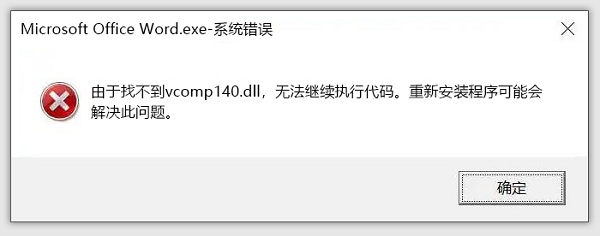
所以,我们需要把缺失的运行库补齐,才能正常运行程序。
二、vcomp140.dll丢失的解决方案
方法一:使用星空运行库修复大师一键修复
如果你不清楚自己缺的是哪个版本的运行库,也不想手动来回折腾版本号,直接使用专业工具修复是比较省事的办法。像星空运行库修复大师这类工具,它可以自动扫描系统缺失的DLL文件,并补全对应的Visual C++运行库。操作步骤:
1、点击下方按钮直接获取星空运行库修复大师安装包,完成简单的安装步骤。

 好评率97%
  下载次数:3681672
2、打开软件后,点击“扫描”,等待扫描完成,系统会列出缺失或异常的运行库组件。

3、根据提示点击“立即修复”,软件将自动下载安装。
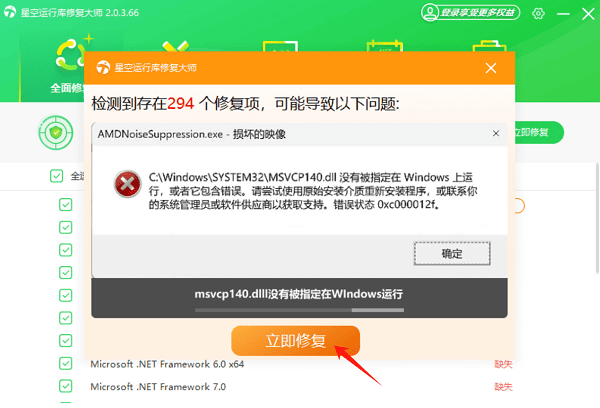
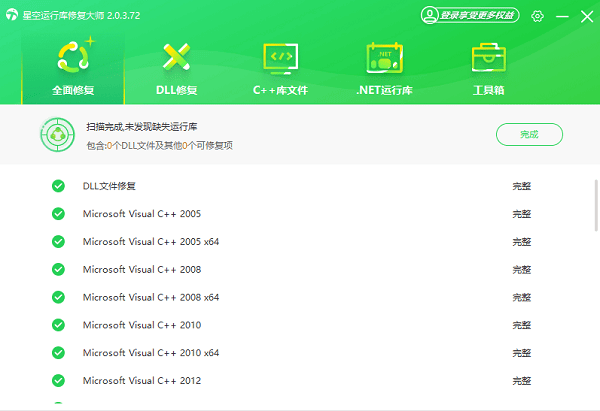
4、修复完成后重启一下电脑,基本就能直接解决vcomp140.dll丢失的问题。
方法二:重新安装Microsoft Visual C++运行库
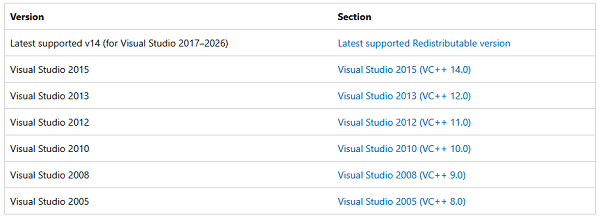
如果你习惯了手动下载安装的方法,也可以到微软官网安装对应的 VC++ 运行库。操作步骤:
1、进入微软官网搜索 Visual C++ Redistributable。
2、根据系统位数(32 位或 64 位)下载对应的运行库。
3、运行安装程序,按提示完成安装。
4、安装完成后重启电脑。
5、再次打开之前报错的软件。
方法三:重新安装报错的软件
如果只有某一个软件提示 vcomp140.dll 丢失,也不排除是软件自身安装不完整。操作步骤:
1、卸载当前软件,重启电脑。
2、重新下载安装最新版软件。
3、安装完成后再次运行。
三、常见问题解答
Q:直接在网上下载vcomp140.dll放进系统文件夹可以吗?
A:不太建议。单独放 DLL 文件容易版本不匹配,甚至引发新的错误,优先修复完整运行库更稳妥。
Q:修复完成后还需要重启吗?
A:建议重启。运行库属于系统级组件,重启后才能确保生效。
Q:vcomp140.dll丢失会影响系统安全吗?
A:不会直接影响系统安全,但会导致依赖它的软件无法正常运行。
以上就是vcomp140.dll丢失的修复方法。无论是通过星空运行库修复大师一键补全环境,还是手动安装 Visual C++ 运行库,只要把运行环境修好,软件基本都能正常启动。
最新资讯
 Excel表格太乱怎么办?用AI自动整理归类,秒变清爽
Excel表格数据太多怎么快速整理?通过AI智能体可以直接读取Excel文件,完成数据分类、去重、合并、筛选和汇总统计。本文介绍如何让AI直接处理电脑里的Excel数据,并通过OpenClaw部署助手实现本地文件批量处理。
2026-10-09 17:14:15lucky29956 DirectX旧版本下载教程 旧版运行库安装与修复方法
DirectX旧版本怎么下载?本文介绍DirectX版本查询、微软官方旧版运行库下载与安装、DirectPlay启用等方法,并结合星空运行库修复大师,帮助解决游戏缺少DLL文件、DirectX组件异常及程序无法启动等问题。
2026-10-09 16:50:56qwsa15583 Windows更新服务停了又自动开启?原因及解决方法
Windows Update服务停止后又自动开启?Win10/Win11重启后更新服务恢复,可能与更新协调服务、系统修复机制或计划任务有关。本文介绍Windows更新服务自动恢复的原因及解决方法,并使用百贝禁用系统更新管理服务、后台及计划任务,减少自动更新反复开启的问题。
2026-10-09 15:35:56kevin27219