在电脑使用过程中,我们可能会遇到各种dll文件丢失的问题,其中vcomp140.dll就是一个常见的例子。vcomp140.dll是Microsoft Visual Studio 2015的一部分,它是一个动态链接库文件,用于支持Microsoft C/C++ OpenMP Runtime。当这个文件丢失或损坏时,可能会导致运行依赖它的应用程序或游戏时出现错误。本文将介绍5种修复vcomp140.dll丢失问题的方法。

一、使用DLL修复工具
DLL修复工具可以自动检测电脑缺失或损坏的dll文件,并尝试修复它们。以下是使用星空运行库修复大师工具的步骤:
1、打开星空运行库修复大师,进入“DLL修复”进行扫描。

 好评率97%
  下载次数:3721233
2、扫描后会显示丢失的dll文件,点击“立即修复”。
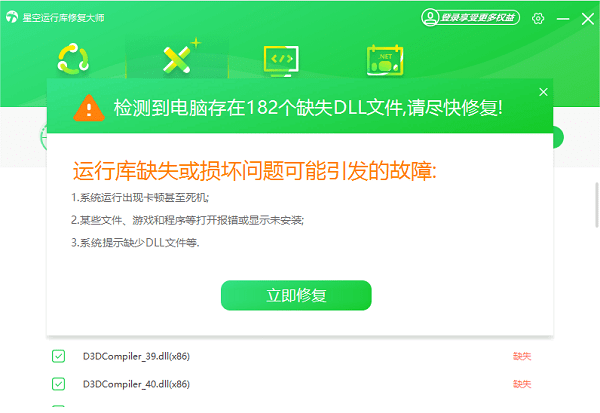
3、等待修复完成后,重启电脑并检查应用程序是否能正常运行。

二、下载Visual C++ Redistributable for Visual Studio 2015
如果你更倾向于手动操作,可以尝试以下方法来修复vcomp140.dll文件:
在星空运行库修复大师的“C++库文件”找到Visual C++ Redistributable for Visual Studio 2015并点击下载,完成后再重启电脑并检查问题是否得到解决。
好评率97% 下载次数:3721233 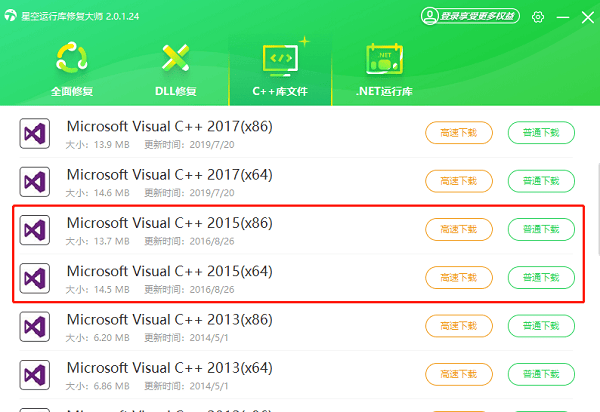
三、使用系统文件检查器
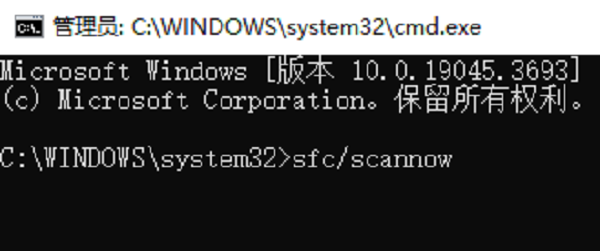
Windows系统自带了一个名为“系统文件检查器”(SFC)的工具,它可以扫描并修复系统文件的完整性。您可以通过在命令提示符中输入“sfc /scannow”命令来启动这个工具。SFC会检查系统文件的完整性,并尝试从Windows安装源中恢复任何损坏或缺失的文件,包括vcomp140.dll。
四、从其他电脑复制文件
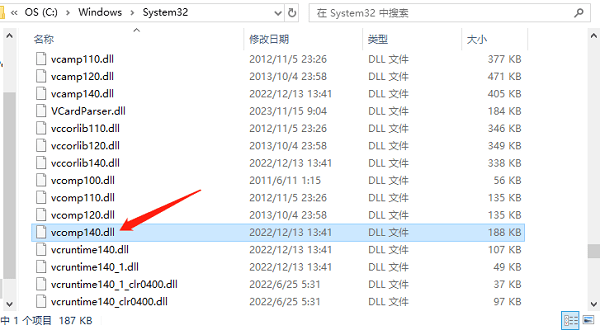
如果您有另一台可以正常运行的电脑,并且这台电脑上安装了相同版本的Visual C++,那么您可以尝试从这台电脑上复制vcomp140.dll文件到出现问题的电脑上。请注意,您需要确保复制的文件版本与您的系统兼容,否则可能会导致更多的问题。
五、执行系统还原
如果你在问题出现前创建了系统还原点,可以尝试使用系统还原来恢复电脑到之前的状态。这样做可能会解决vcomp140.dll丢失的问题,但也可能会丢失一些最近的数据或设置,因此请谨慎考虑。
1、打开控制面板,找到并点击“系统”,接着点击“系统保护”。
2、在系统属性窗口中,点击“系统还原”,选择一个还原点,然后点击“下一步”。
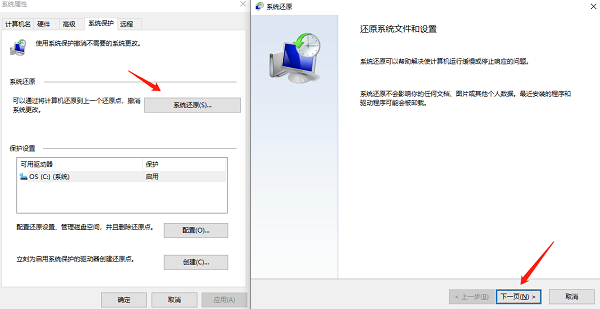
3、确认还原点信息,然后点击“完成”开始还原过程。完成后,电脑会自动重启。
以上就是u盘插入电脑不显示怎么办。希望对大家有所帮助。如果遇到网卡、显卡、蓝牙、声卡等驱动的相关问题都可以下载“驱动人生”进行检测修复,同时驱动人生支持驱动下载、驱动安装、驱动备份等等,可以灵活的安装驱动。
 好评率97% 下载次数:4221788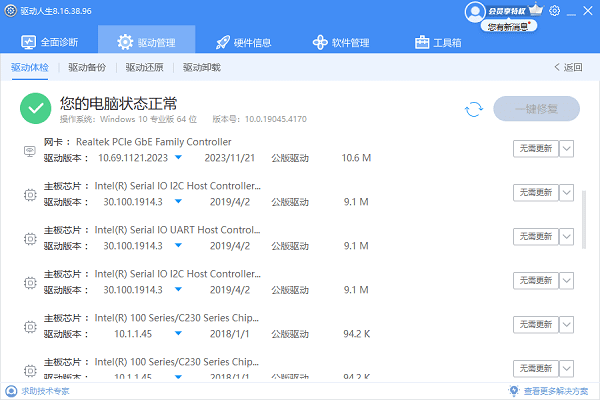
最新资讯
 cmd如何从c盘切换到d盘?简单3步快速切换
cmd如何从c盘切换到d盘?其实只需要一个简单命令。本文将介绍CMD切换D盘的操作步骤,并解答输入D盘命令无效、切换盘符是否影响文件等常见问题,帮助新手快速完成操作。
2026-10-23 17:23:09lucky29197 vcruntime140_1.dll丢失,装完VC++仍报错怎么修复
安装VC++ 2015-2022后仍提示vcruntime140_1.dll丢失?可能与x86/x64版本不匹配、运行库安装异常、DLL文件损坏或软件自身文件有关。本文介绍运行库检测修复、官方组件修复及系统文件检查方法。
2026-10-23 17:08:07kevin10224 VC++运行库安装报错0x80240037,原因及修复方法
安装VC++运行库时提示错误代码0x80240037,重新下载安装仍然失败?可能与Windows系统兼容性、运行库安装包版本或系统更新组件有关。本文介绍使用星空运行库修复大师检测补装运行库、检查系统版本及修复安装异常的方法。
2026-10-23 17:05:39kevin9003