Win7电脑连接蓝牙耳机后,如果出现显示已连接、耳机却没有声音的情况,通常与默认播放设备设置错误、蓝牙音频服务异常、蓝牙驱动不兼容或耳机音频配置不正确有关。遇到这种问题,不一定是耳机损坏,可以先从系统声音设置和蓝牙驱动入手排查。

下面整理了几种比较实用的解决方法,按照步骤操作,通常可以找到问题所在。
一、检查蓝牙耳机是否设置为默认播放设备
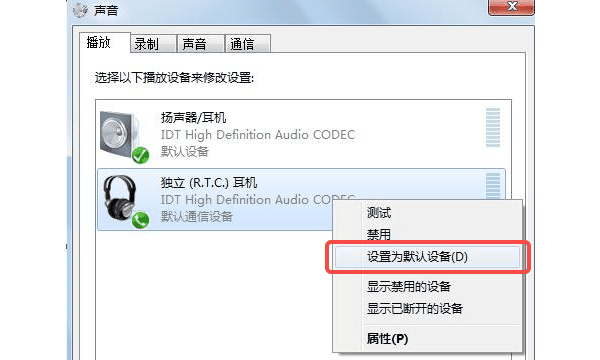
这是比较常见的原因。蓝牙耳机虽然已经连接电脑,但Win7仍然可能将电脑自带扬声器设置为默认播放设备,导致声音没有输出到耳机。操作步骤:
1. 在电脑右下角找到扬声器图标。
2. 右键点击,选择「播放设备」。
3. 在播放设备列表中找到已经连接的蓝牙耳机。
4. 右键点击耳机设备,选择「设置为默认设备」。
5. 点击「应用」和「确定」。
6. 如果列表中没有看到蓝牙耳机,可以在空白处右键,勾选「显示禁用的设备」和「显示已断开连接的设备」,检查是否被系统隐藏。
二、检查蓝牙耳机的音频服务
Win7蓝牙耳机连接后没有声音,还可能是蓝牙设备对应的音频服务没有正常启用。可以按照下面的方法检查:
1. 打开「控制面板」,进入「硬件和声音」。
2. 点击「设备和打印机」。
3. 找到已经连接的蓝牙耳机,右键选择「属性」。
4. 切换到「服务」选项卡。
5. 查看是否存在「音频接收器」或类似音频服务选项,并确保相关服务已启用。
6. 点击确定,重新连接蓝牙耳机。
不同蓝牙适配器和耳机型号显示的服务名称可能有所区别。如果没有相关选项,也需要检查蓝牙驱动是否完整。
三、重新启动蓝牙支持服务
如果蓝牙设备可以正常配对,但音频无法输出,可以尝试重启Windows蓝牙支持服务。具体操作:
1. 按下 Win+R,打开运行窗口。
2. 输入 services.msc,按回车。
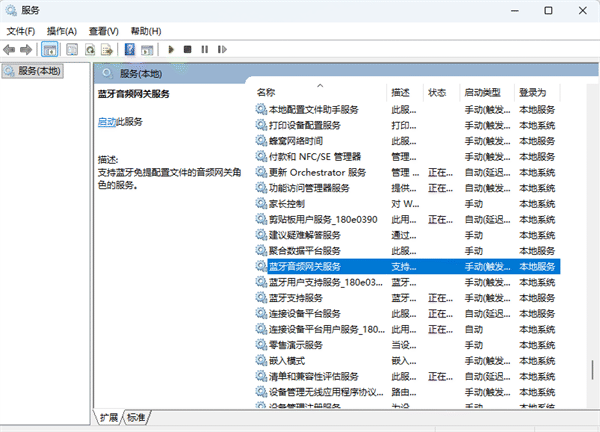
3. 在服务列表中找到「Bluetooth Support Service(蓝牙支持服务)」。
4. 右键点击,选择「重新启动」。
5. 如果服务尚未启动,可以选择「启动」。
6. 重新连接蓝牙耳机,测试是否恢复声音。

四、检查蓝牙驱动是否异常
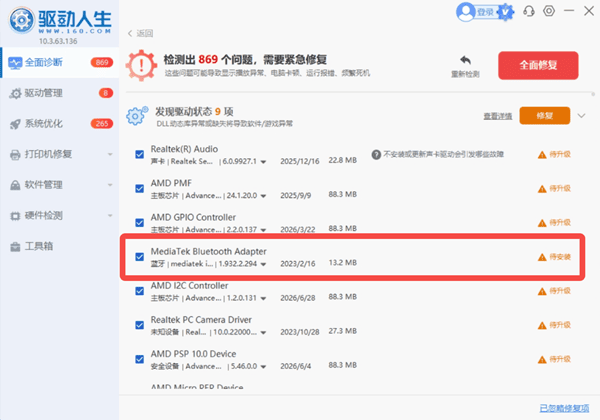
Win7蓝牙耳机连接成功却没有声音,也可能是电脑蓝牙驱动异常导致的。如果驱动缺失、损坏或版本不兼容,即使耳机已经成功配对,也可能无法正常传输音频。遇到这种情况,可以借助驱动人生检测并修复相关驱动,具体操作如下:
1. 在电脑上打开驱动人生,进入驱动管理界面。

2. 点击「立即诊断」,检测电脑当前的驱动状态。
3. 查看蓝牙驱动是否存在缺失、异常或版本不兼容等问题。
4. 根据检测结果选择对应驱动,点击“全面修复”按钮,进行修复或更新。
5. 操作完成后重启电脑,重新连接蓝牙耳机,测试声音是否恢复。
五、删除蓝牙设备并重新配对
如果耳机之前连接正常,突然出现没有声音的情况,也可能是蓝牙配对信息异常。可以尝试删除设备后重新连接:
1. 打开「控制面板」,进入「硬件和声音」中的「设备和打印机」。
2. 找到蓝牙耳机,右键选择「删除设备」。
3. 关闭蓝牙耳机,等待几秒后重新开启。
4. 将耳机切换到配对模式。
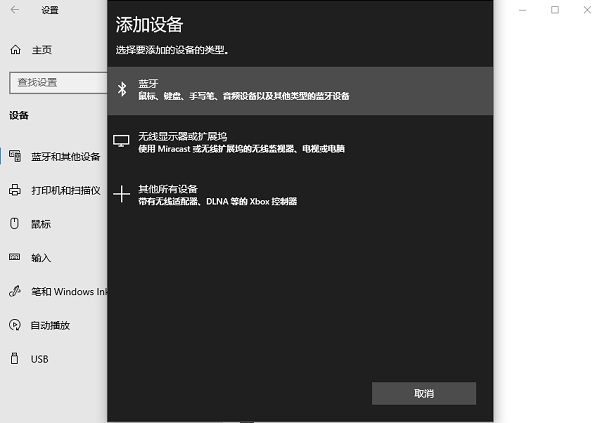
5. 在电脑上重新搜索并添加蓝牙设备。
6. 配对完成后,再进入播放设备列表,将蓝牙耳机设置为默认播放设备。
六、检查蓝牙耳机是否支持音频播放
还有一种容易被忽略的情况:电脑虽然能够识别蓝牙设备,但当前连接的蓝牙功能并不一定支持音乐播放。
普通蓝牙立体声播放通常需要支持A2DP音频协议。如果电脑蓝牙适配器、驱动或耳机不支持相应协议,就可能无法正常使用立体声音频功能。
建议查看耳机说明书,确认是否支持A2DP,同时检查电脑蓝牙适配器是否支持对应的音频功能。
如果更换其他蓝牙耳机后可以正常播放,那么问题可能与原耳机的兼容性或配置有关。

 好评率97%
 下载次数:5743074
Win7蓝牙耳机连接成功却没有声音,通常可以从默认播放设备、蓝牙音频服务、驱动状态和设备兼容性几个方面排查。建议先检查播放设备设置,再逐步排查蓝牙服务和驱动。如果确认存在驱动缺失或异常,可以借助驱动人生检测修复蓝牙及声卡驱动。
最新资讯
 Win7蓝牙耳机没声音怎么办?这几种方法帮你解决
Win7电脑连接蓝牙耳机后,如果显示连接成功却没有声音,通常与默认播放设备设置错误、蓝牙音频服务异常、耳机连接模式不正确或蓝牙驱动不兼容有关。本文整理了几种常见解决方法,从播放设备切换到驱动修复,帮助用户逐步排查并恢复蓝牙耳机正常播放。
2026-11-24 11:21:30Portia21673 Win10/Win11音频设备Link Pro启动失败的原因及修复方法
ASIO Link Pro启动失败、音频设备无法加载,可能与虚拟音频驱动异常、Windows安全策略拦截、驱动安装不完整或音频设备冲突有关。本文整理了几种常见解决方法,帮助Windows 10/11用户排查Link Pro启动失败的问题,恢复正常音频连接。
2026-11-20 10:00:03Portia13072 电脑键盘音量键被锁住了怎么办?5种方法快速恢复
电脑键盘上的音量加减键、静音键突然失灵,或者按下后没有任何反应,可能与Fn功能锁定、键盘快捷键设置、系统服务或驱动异常有关。本文整理了几种常见解决方法,帮助Windows 10/11用户逐步排查并恢复键盘音量快捷键。
2026-11-19 10:26:53Portia12560