电脑上网过程中,有时候我们会遇到“网线插上但没有网络”的情况。就是确认电脑网线插好了但是连不上网。导致这样的问题有很多原因,涉及硬件、软件、网络设置等多方面。为了帮助大家快速解决,下面本文将为大家介绍电脑网线插上但是没网的原因及解决方法。

一、检查物理连接
1、检查网线和接口
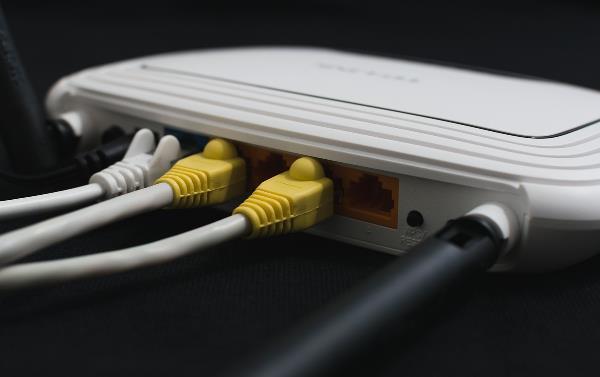
最简单且最常见的原因就是网线或接口存在问题。首先,检查网线是否完好无损,有没有破损或弯曲的地方。将网线两端(电脑和路由器或交换机)重新插拔几次,确保连接牢固。如果网线较旧或者出现损坏,尝试更换一根新的网线。
2、检查路由器和调制解调器
确保路由器和调制解调器处于正常工作状态。可以查看设备上的指示灯,通常绿色或蓝色灯表示设备正常工作。如果指示灯显示异常(如红灯或没有信号灯),尝试重启路由器和调制解调器。
3、测试其他设备
如果有其他设备连接到同一网络,尝试在这些设备上检查是否能够正常上网。如果其他设备能够上网,而电脑无法上网,则问题很可能出在电脑本身。如果其他设备也无法上网,那么问题可能出在网络本身。
二、检查网络适配器设置
1、确保网络适配器已启用
打开电脑的“网络和共享中心”或“控制面板”,查看网络适配器设置。确认你连接的网卡没有被禁用。如果禁用,右键点击该网络适配器并选择“启用”。
2、更新或重新安装网卡驱动
网卡驱动损坏或过时也可能导致无法联网。你可以通过“驱动人生”软件来检测电脑网卡驱动是否正常工作,同时推送新的网卡驱动给到更新修复,安装步骤如下:

 好评率97%
  下载次数:5611490
 ①、打开驱动人生,点击驱动管理的“立即扫描”选项,软件会自动检测电脑设备存在的问题;

②、根据检测结果,我们选择对应的无线网卡驱动进行升级驱动即可。

三、重启计算机和网络设备
1、重启计算机
有时候,电脑的网络连接出现异常可能是因为系统问题。可以尝试重启电脑,看看是否能够恢复网络连接。重启后,操作系统可能会重新识别网卡设备并重新建立网络连接。
2、重启路由器和调制解调器
将路由器和调制解调器断电,等待约10-20秒后重新插上电源并启动。这可以帮助解决网络设备的临时故障,重新分配IP地址并恢复正常的网络连接。
四、检查网络设置
1、获取IP地址
如果电脑的IP地址配置不正确,可能会导致无法访问网络。可以通过以下步骤检查并重新设置:
打开“控制面板” > “网络和共享中心” > “更改适配器设置”。
右键点击正在使用的网络适配器,选择“属性”。
在弹出的窗口中,选择“Internet 协议版本 4 (TCP/IPv4)”并点击“属性”。
确保选择了“自动获得IP地址”和“自动获得DNS服务器地址”。如果已经设置为自动获取,尝试切换为手动设置IP地址,填写有效的IP地址和DNS服务器。

释放并刷新IP地址
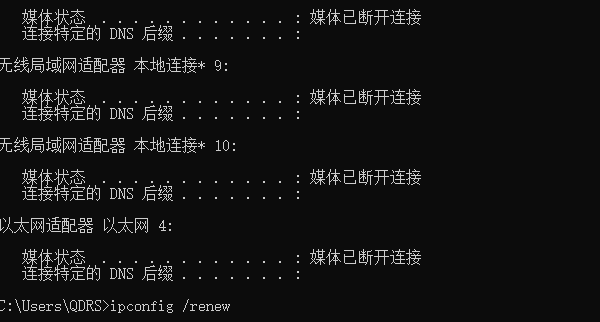
在一些情况下,电脑无法连接到网络可能是由于IP地址冲突或错误配置。可以尝试通过命令行。
2、来释放和刷新IP地址:
打开命令提示符(以管理员身份运行)。
输入以下命令并按回车:
ipconfig /release
ipconfig /renew
这会释放当前的IP地址并重新向路由器请求一个新的IP地址。
五、检查DNS设置
有时DNS(域名系统)解析失败也会导致浏览器无法访问网站。可以尝试更换DNS服务器地址,使用Google的公共DNS或其他可靠的DNS服务:
Google DNS:8.8.8.8和8.8.4.4
Cloudflare DNS:1.1.1.1 和 1.0.0.1
将这些DNS地址设置为默认DNS服务器,重新启动计算机后检查网络是否恢复。
好评率97% 下载次数:5611490 以上就是电脑网线插上但是没网怎么办,解决方法推荐。如果遇到网卡、显卡、蓝牙、声卡等驱动的相关问题都可以下载“驱动人生”进行检测修复,同时驱动人生支持驱动下载、驱动安装、驱动备份等等,可以灵活的安装驱动。
最新资讯
 Excel表格太乱怎么办?用AI自动整理归类,秒变清爽
Excel表格数据太多怎么快速整理?通过AI智能体可以直接读取Excel文件,完成数据分类、去重、合并、筛选和汇总统计。本文介绍如何让AI直接处理电脑里的Excel数据,并通过OpenClaw部署助手实现本地文件批量处理。
2026-10-09 17:14:15lucky29951 DirectX旧版本下载教程 旧版运行库安装与修复方法
DirectX旧版本怎么下载?本文介绍DirectX版本查询、微软官方旧版运行库下载与安装、DirectPlay启用等方法,并结合星空运行库修复大师,帮助解决游戏缺少DLL文件、DirectX组件异常及程序无法启动等问题。
2026-10-09 16:50:56qwsa15578 Windows更新服务停了又自动开启?原因及解决方法
Windows Update服务停止后又自动开启?Win10/Win11重启后更新服务恢复,可能与更新协调服务、系统修复机制或计划任务有关。本文介绍Windows更新服务自动恢复的原因及解决方法,并使用百贝禁用系统更新管理服务、后台及计划任务,减少自动更新反复开启的问题。
2026-10-09 15:35:56kevin27213