在使用电脑时,偶尔会遇到一些错误提示,其中"找不到msvcp140.dll"这个错误信息,往往会导致许多用户在打开某些程序或游戏时无法顺利启动。今天,就给大家分享几种简单易懂的解决方法,轻松修复dll问题。

一、使用专业的修复工具
最简单高效的方法,就是使用专门的修复工具“星空运行库修复大师”自动检测系统中的DLL文件缺失、运行库异常等问题,并快速完成修复。不仅可以节省手动查找和下载文件的时间,还能避免因错误操作或不安全下载导致的系统问题。

 好评率97%
  下载次数:3620772
 启动星空运行库修复大师后选择“点击扫描”;软件会自动检测缺失或损坏的文件,包括msvcp140.dll。

等待扫描结束,会检测出你的电脑需要修复的DLL文件,点击“立即修复”即可。
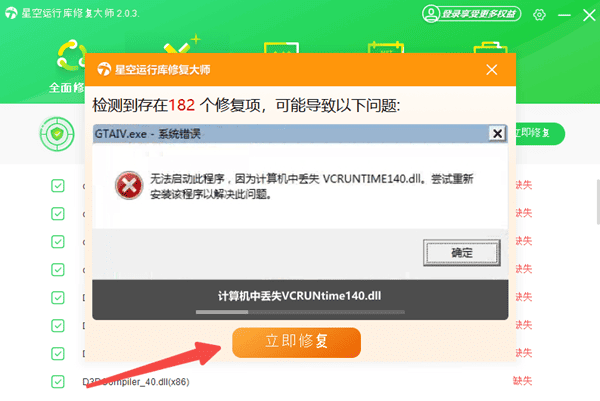
修复成功后,重启电脑,再重新尝试运行之前报错的应用程序,检查问题是否已解决。
二、手动下载并替换msvcp140.dll文件
如果你对电脑比较熟悉,还可以手动下载msvcp140.dll文件,并将其复制到系统目录。请注意,手动下载DLL文件时一定要从可靠的来源获取,以免下载到带有病毒的文件。操作步骤如下:
访问安全的网站,下载msvcp140.dll文件。
下载后,复制文件到以下路径之一:
C:\Windows\System32(对于32位系统)
C:\Windows\SysWOW64(对于64位系统)
然后重启电脑,检查问题是否解决。
三、重装Visual C++ Redistributable
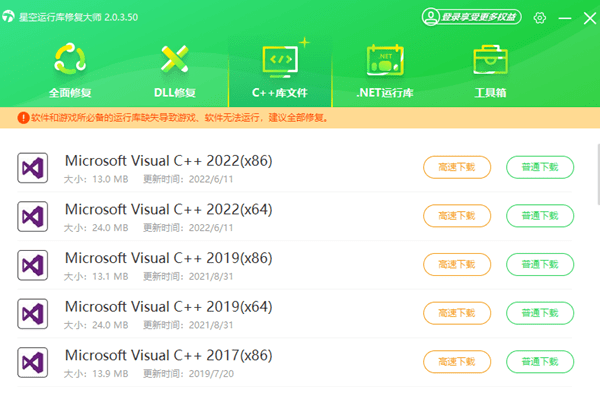
msvcp140.dll是是Microsoft Visual C++ Redistributable的一部分,主要用于提供程序运行时所需的基础功能和支持,尤其是与C++程序的运行相关。因此,我们可以重新安装最新版的Visual C++ Redistributable包,来修复丢失或损坏的msvcp140.dll文件。
打开星空运行库修复大师,转到“C++库文件”,下载最新版或想要的版本即可。安装完成后,重启电脑,然后再尝试运行之前遇到错误的程序。
以上就是电脑找不到msvcp140.dll文件的修复方法,希望对大家有所帮助。如果遇到网卡、显卡、蓝牙、声卡等驱动的相关问题都可以下载“驱动人生”进行检测修复,同时驱动人生支持驱动下载、驱动安装、驱动备份等等,可以灵活的安装驱动。
最新资讯
 C盘System Volume Information占用很大怎么办?安全清理方法
C盘System Volume Information占用几十GB怎么办?本文解释该文件夹为什么越来越大,以及如何查看系统还原点占用空间并安全释放C盘容量,同时介绍百贝C盘清理大师清理其他无用文件的方法。
2026-09-18 16:19:42kevin17226 C盘存储感知会自动删文件吗?哪些文件不能乱删
Windows存储感知会自动删除C盘文件吗?本文介绍存储感知的清理范围、自动删除规则以及哪些文件需要谨慎处理,并介绍如何使用百贝C盘清理大师更直观地清理C盘空间。
2026-09-18 15:08:32kevin20499 CAD怎么卸载干净?AutoCAD彻底卸载残留文件教程
AutoCAD卸载后,电脑里有时还会残留安装目录、缓存文件、配置文件甚至注册表信息,导致重新安装时提示“已经安装”、安装失败或旧版本信息没有消失。本文结合Autodesk 2026年最新的AutoCAD清理卸载方案,整理从普通卸载、微软卸载疑难解答,到手动清理残留文件和重新安装的完整步骤,并介绍一种更适合普通用户的辅助清理方法。
2026-09-18 14:30:38Portia17428