升级电脑性能,很多用户第一步都会考虑更换或安装显卡。电脑显卡升级之后,游戏光影过度会增加自然流畅且逼真。但对于新手来说:“显卡怎么装?”往往是个难题。其实整个过程并不复杂,只要按步骤操作,十几分钟就能完成。下面手把手教你从安装到点亮,一步搞定显卡。

一、显卡安装前准备工作
在正式安装显卡之前,需要先做好以下准备:
1、确认兼容性
主板是否有PCIe x16插槽(绝大多数都有);
电源功率是否足够(如RTX显卡通常建议500W以上);
机箱空间是否能放下显卡(注意长度)。
2、准备工具
十字螺丝刀;
防静电措施(如触摸金属或佩戴防静电手环)。
3、断电操作
关闭电脑并拔掉电源线,避免带电操作损坏硬件。
二、显卡安装步骤
1、打开机箱侧盖
一般拧下机箱背部螺丝即可打开侧板。
2、找到PCIe插槽
主板上最长的插槽就是显卡插槽,通常靠近CPU位置。
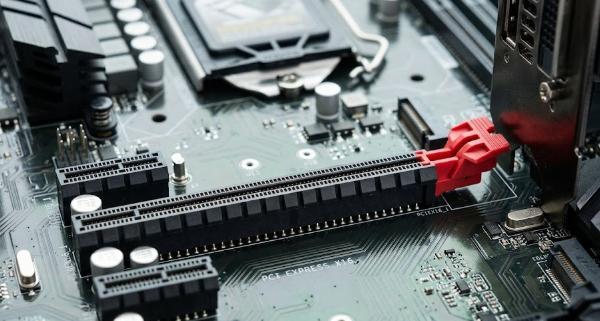
3、安装显卡
将显卡对准插槽
垂直用力按下,直到听到“卡扣”声
确认插紧,不要歪斜
4、固定显卡
使用螺丝将显卡挡板固定在机箱上,防止松动。
5、连接电源线(关键)
部分中高端显卡需要外接供电:
6针/8针/6+2针接口;
从电源引出对应线材插入显卡;
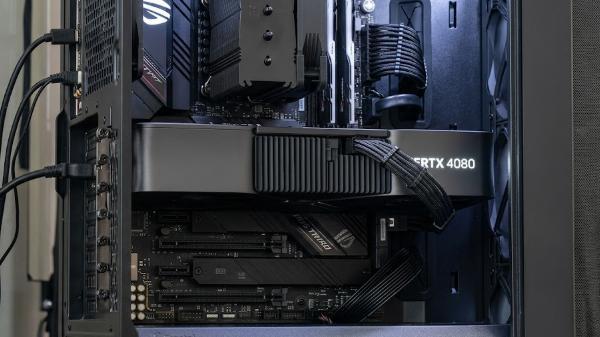
如果没插电源,显卡通常无法正常工作或直接黑屏。
6、连接显示器
将显示器线(HDMI/DP)插在显卡接口上,而不是主板接口。
7、开机测试
通电开机,如果能正常亮屏,说明硬件安装成功。
三、显卡驱动安装(非常关键)
很多人装完显卡后发现:分辨率不正常、游戏打不开、性能发挥不出来,这通常是因为没有安装驱动。相比手动去网站找驱动,新手更推荐使用“驱动人生”,操作简单效率高。软件可以自动匹配显卡型号,避免装错驱动。步骤流程如下:

 好评率97%
  下载次数:5570937
 1、点击上方按钮下载安装,然后打开驱动人生,点击【全面诊断】的“立即诊断”选项;

2、软件会全盘扫描电脑存在的问题,在扫描的列表中找到显卡这一项目,在版本号点击“▼”便可以查看显卡驱动的版本型号,手动选择时间较早、兼容性更高的驱动进行安装即可。

安装完成后,建议重启电脑,让驱动生效。
四、常见问题及解决方法
1、安装后不开机/黑屏
检查显卡是否插紧;
是否接了供电线;
显示器是否插对接口。
2、风扇转但没画面
可能是驱动未安装;
或主板默认输出集显,需要在BIOS调整。
3、游戏卡顿或性能低
驱动未更新;
电源功率不足;
显卡温度过高。
台式机显卡安装其实并不难,核心流程就是:插卡→接电→固定→装驱动。只要按步骤操作,大多数人都可以一次成功。其中,驱动安装是很多人容易忽略但非常关键的一步。通过“驱动人生”可以快速完成驱动配置,避免各种兼容问题,让显卡性能充分发挥。
最新资讯
 GTX950显卡驱动最佳版本推荐,稳定版和最新版怎么选
GTX950显卡驱动哪个版本最好?本文介绍2026年GTX950驱动版本选择,分析581.80与582.66的区别,并提供Windows 10、Windows 11驱动下载、安装、更新失败以及黑屏回退解决方法。
2026-09-24 19:09:27lucky10275 魔改显卡提示找不到兼容图形硬件?INF修改教程
NVIDIA魔改显卡安装驱动提示“找不到兼容的图形硬件”怎么办?本文介绍如何查看DEV、SUBSYS硬件ID,判断驱动是否兼容并修改INF完成匹配,同时提供更简单的兼容驱动安装方法。
2026-09-24 10:27:54kevin16248 NVIDIA发布GeForce 617.14 Game Ready驱动:支持《控制:共振》等新游戏
NVIDIA发布GeForce 617.14 Game Ready WHQL驱动,新增《控制:共振》《战争机器:事变日》等游戏优化,并修复部分游戏启动及显示器问题。
2026-09-23 13:45:59qwsa26202