很多朋友在安装显卡驱动后,分辨率突然变成1024×768。比如原本使用的是1080P显示器,安装完显卡驱动后却只能选择1024×768;或者更新显卡驱动之后,屏幕上的图标突然变大,画面变得模糊。
Windows在没有识别到正确显卡驱动时,会自动启用“Microsoft基本显示适配器”,虽然可以让电脑显示画面,但无法发挥显卡性能,也无法提供完整的分辨率选项。一起来看看解决方法。

先确认电脑是否识别到了正确显卡
出现1024×768分辨率时,第一步不要急着重新安装驱动,可以先查看系统当前使用的是什么显示设备。
操作方法:
1、右键点击Windows“开始”菜单,打开“设备管理器”,展开“显示适配器”。
2、正常情况下,这里应该显示你的显卡型号,例如NVIDIA GeForce系列、AMD Radeon系列、Intel UHD Graphics系列等。
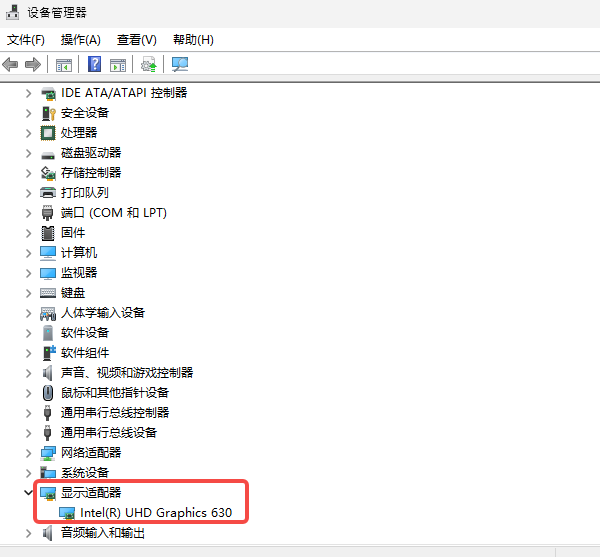
3、如果看到的是“Microsoft基本显示适配器”,说明Windows没有正确加载显卡驱动。这种情况下,系统只能使用基础显示功能,所以分辨率会受到限制。
4、如果设备管理器中的显卡名称正常,但依然只能1024×768,则继续检查后面的驱动和显示设置。
显卡驱动安装不完整,是最常见原因
很多用户安装显卡驱动时,会遇到一个误区,只要安装程序显示“完成”,就认为驱动一定正常。实际上,显卡驱动包含多个组件,如显示驱动、控制面板组件、音频驱动、图形相关服务。
如果安装过程中出现中断、版本不匹配,或者旧驱动残留,都可能导致显卡虽然显示出来,但无法正常输出分辨率。
如果不确定当前显卡型号和驱动状态,可以使用驱动人生检测电脑硬件。

 好评率97%
  下载次数:5598443
 打开驱动人生后:
1、点击“立即诊断”,扫描电脑当前硬件。

2、查看显卡驱动状态,根据检测结果安装匹配版本。
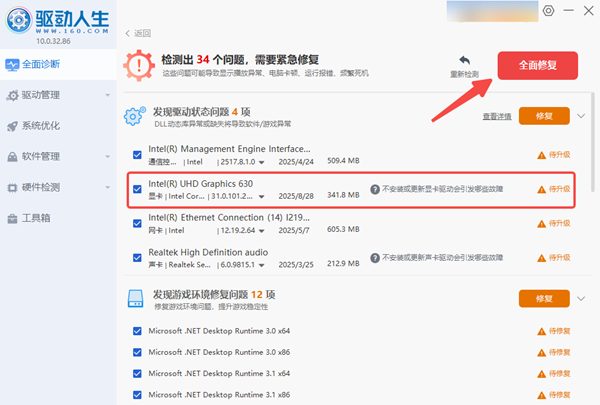
3、驱动更新完成后,建议重启电脑,再进入显示设置查看分辨率是否恢复。
更新显卡驱动后出现问题,可以尝试回退版本
有些电脑原本分辨率正常,但是更新显卡驱动后突然变成1024×768。这种情况通常是新版驱动与当前系统或硬件兼容性不好。
可以尝试回退:
1、打开设备管理器,展开“显示适配器”,右键显卡,选择“属性”。
2、进入“驱动程序”,点击“回退驱动程序”。
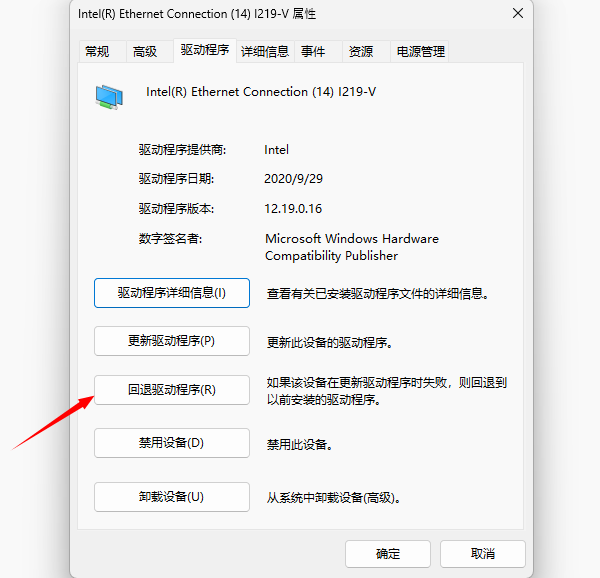
3、回退完成后重启电脑,测试分辨率是否恢复。
如果“回退驱动程序”按钮不可用,可以卸载当前驱动,再使用驱动人生安装之前稳定版本。
检查显示器连接方式
如果显卡驱动正常,但分辨率依然异常,还需要检查显示器连接。例如独立显卡电脑应该把显示器连接到独立显卡的视频接口,而不是主板上的HDMI接口。同时,一些老旧转接线也可能限制最高分辨率。如果条件允许,可以更换接口或者数据线测试。
检查Windows显示设置
有时候显卡驱动正常,只是Windows显示设置没有刷新。
可以手动调整:
1、右键桌面空白处,选择“显示设置”,找到“显示分辨率”,选择带有“推荐”的分辨率。
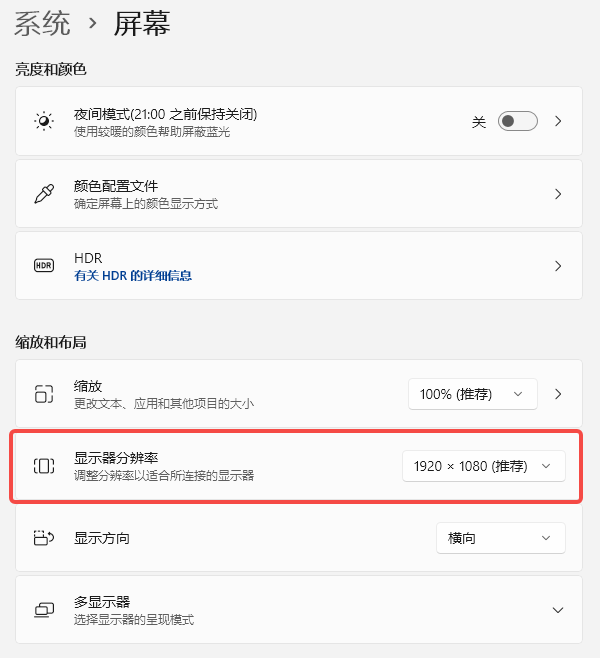
2、如果列表中只有1024×768,说明系统没有获取到显示器支持信息,需要继续检查显卡驱动。
FAQ常见问题
1、为什么电脑分辨率突然变成1024×768?
最常见原因是显卡驱动丢失或异常,Windows启用了Microsoft基本显示适配器。
2、显卡驱动显示正常,为什么还是不能调分辨率?
可能是显示器驱动、连接线、接口或者显卡输出模式异常,需要进一步排查。
3、重新安装显卡驱动后还是没有效果怎么办?
可以尝试彻底卸载旧驱动,再安装对应型号的稳定版本,同时检查主板芯片组驱动。
以上就是所有的解决方法了,更多关于电脑故障的问题,欢迎关注驱动人生官网。
最新资讯
 RX 9070 XT 驱动崩溃怎么办 教你快速解决显卡异常
RX 9070 XT驱动崩溃导致游戏闪退、黑屏或驱动停止响应怎么办?本文整理更新驱动、清理旧驱动、重新安装驱动等方法,并介绍如何使用驱动人生检测和处理显卡驱动问题。
2026-09-29 13:54:24qwsa15458 6800H核显相当于什么显卡?Radeon 680M性能水平一文看懂
搭载锐龙7 6800H的轻薄本和迷你主机至今仍是性价比之选,不少人关心它的Radeon 680M核显到底相当于什么显卡。本文结合实测数据,对比GTX 1050 Ti、GTX 1650、MX550等显卡,告诉你它能玩什么游戏、受哪些因素影响,并解答相关的常见问题。
2026-09-28 10:30:55Portia18476 4060ti驱动版本推荐:哪个版本稳定?2026年这样选
RTX 4060 Ti驱动版本推荐指南。576.88被社区公认为目前最稳定的驱动版本,566.36为稳妥备选。附驱动安装与回滚方法,可借助驱动人生一键完成版本匹配与安装。
2026-09-28 09:46:35lucky9797