很多用户在升级或更换显卡后,都会有一个疑问:显卡装上去就能用,还需要再安装驱动吗?其实,这个问题的答案非常明确——需要,而且非常有必要。下面就从实际使用角度,帮你彻底搞懂显卡驱动的重要性,以及如何快速完成安装。

一、为什么显卡必须安装驱动?
显卡驱动本质上是操作系统与显卡硬件之间的“桥梁”。虽然现在的Windows系统会自动识别硬件并安装基础驱动,但这些驱动通常只是“能用”,远远达不到“好用”。
如果不安装官方或完整驱动,可能会出现以下问题:
分辨率无法调整,画面模糊
游戏帧率低、卡顿严重
无法启用独立显卡性能
部分软件或游戏无法正常运行
出现黑屏、闪屏等兼容性问题
简单来说,不装驱动,显卡性能基本发挥不出来。

二、系统自带驱动和官方驱动的区别
不少用户认为系统已经帮忙安装了驱动,就不需要再操作,其实这是一个常见误区。
系统自带驱动的特点是:
通用性强,但针对性弱
版本较旧,不支持新功能
无法进行性能优化
而显卡官方驱动(如NVIDIA或AMD提供的)则具备:
专门针对型号优化
支持最新游戏和软件
提供控制面板进行细节调节
持续更新提升性能与稳定性
因此,如果你想正常办公还可以将就,但只要涉及游戏、设计、剪辑等场景,必须安装完整驱动。
三、驱动安装的常见方式
显卡驱动的安装方式主要有两种:
1、官网下载
可以前往显卡品牌官网,根据型号手动查找并下载安装。但这个过程相对繁琐,需要确认型号、系统版本等信息,一旦选错可能导致驱动不兼容。
2、使用驱动工具一键安装
对于大多数用户来说,使用专业工具会更加高效、省心。例如“驱动人生”,它可以自动识别显卡型号并匹配最合适的驱动版本,避免手动查找带来的风险。操作步骤如下:
1、下载安装并打开驱动人生软件。

 好评率97%
  下载次数:5570907
 2、进入首页后点击“立即诊断”,等待系统自动检测硬件驱动状态;

3、等待系统检测完成后,找到显卡驱动,点击“修复”或“升级驱动”,软件将自动下载并安装最适配的稳定版本驱动;
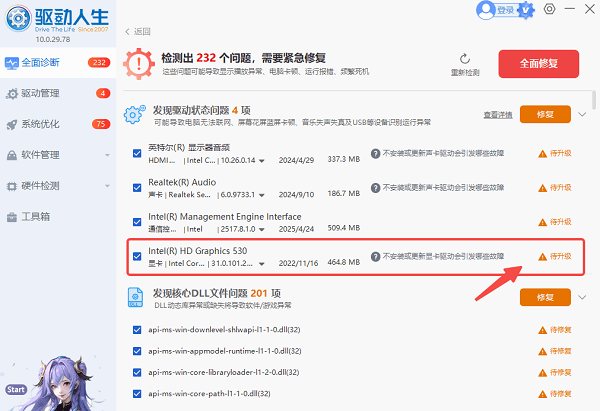
4、安装完成后重启电脑即可生效。
四、不装驱动可以用吗?
理论上可以使用,但体验会明显下降。
常见情况包括:
看视频可能会掉帧
玩游戏明显卡顿
多屏显示无法正常使用
GPU加速功能无法开启
尤其是新显卡,如果不安装驱动,甚至可能被系统识别为“基础显示适配器”,完全无法发挥性能。
五、什么时候需要更新驱动?
除了首次安装显卡需要驱动外,以下情况也建议更新:
新游戏发布,性能优化驱动上线
出现画面异常或闪退问题
系统升级后兼容性变差
想提升显卡性能
定期检查驱动更新,可以让显卡始终保持最佳状态。
显卡安装后是否需要安装驱动?答案是:必须安装。驱动不仅决定显卡能否正常使用,更直接影响性能和稳定性。如果想省时省力,借助“驱动人生”进行一键安装,是目前更高效、也更适合大多数用户的选择。
最新资讯
 GTX950显卡驱动最佳版本推荐,稳定版和最新版怎么选
GTX950显卡驱动哪个版本最好?本文介绍2026年GTX950驱动版本选择,分析581.80与582.66的区别,并提供Windows 10、Windows 11驱动下载、安装、更新失败以及黑屏回退解决方法。
2026-09-24 19:09:27lucky10275 魔改显卡提示找不到兼容图形硬件?INF修改教程
NVIDIA魔改显卡安装驱动提示“找不到兼容的图形硬件”怎么办?本文介绍如何查看DEV、SUBSYS硬件ID,判断驱动是否兼容并修改INF完成匹配,同时提供更简单的兼容驱动安装方法。
2026-09-24 10:27:54kevin16248 NVIDIA发布GeForce 617.14 Game Ready驱动:支持《控制:共振》等新游戏
NVIDIA发布GeForce 617.14 Game Ready WHQL驱动,新增《控制:共振》《战争机器:事变日》等游戏优化,并修复部分游戏启动及显示器问题。
2026-09-23 13:45:59qwsa26202