屏幕突然闪烁、游戏帧数骤降,或是新游戏提示“显卡驱动版本过旧”,当这些问题出现时,更新显卡驱动往往能解决问题。那显卡驱动怎么更新呢?对于很多不熟悉电脑硬件的朋友来说,可能比较复杂,今天就手把手教大家更新显卡驱动的方法。

一、为什么要更新显卡驱动?
显卡驱动的作用,说白了就是让系统和显卡“正常沟通”。驱动太旧或异常,常见问题包括:
游戏帧率低、画面卡顿、掉帧严重;
PS、PR、CAD等软件打开慢、闪退;
外接显示器分辨率不全、刷新率异常;
系统更新后黑屏、花屏、显示异常;
设备管理器里显卡出现黄色感叹号;
尤其是电脑系统更新后,原来的驱动很容易出现兼容问题,这也是很多人明明电脑没动,却突然不好用了的原因。
二、更新显卡驱动前,先看自己是什么显卡
右键点击「此电脑」→「管理」,打开「设备管理器」,展开「显示适配器」;
这里一般能看到显卡名称,比如NVIDIA GeForce GTX / RTX、AMD Radeon、Intel UHD / Iris Xe等;
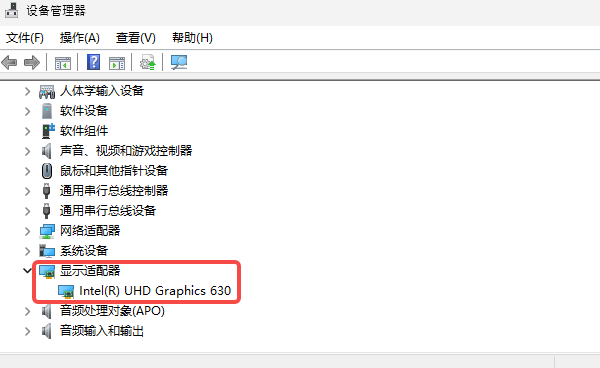
如果对这些型号不太熟,也不用担心,后面的方法可以自动识别。
三、显卡驱动怎么更新
方法1:用“驱动人生”自动更新(推荐)
如果你不想研究型号、不想区分版本,也不想来回试错,使用驱动人生是最省心的方式。对电脑小白、办公用户、游戏玩家来说都很友好。
操作步骤很简单:
在电脑上安装并打开【驱动人生】;

 好评率97%
  下载次数:5570906
 点击「立即诊断」,软件会自动检测显卡驱动状态;

如果检测到显卡驱动可更新,点击「升级」;
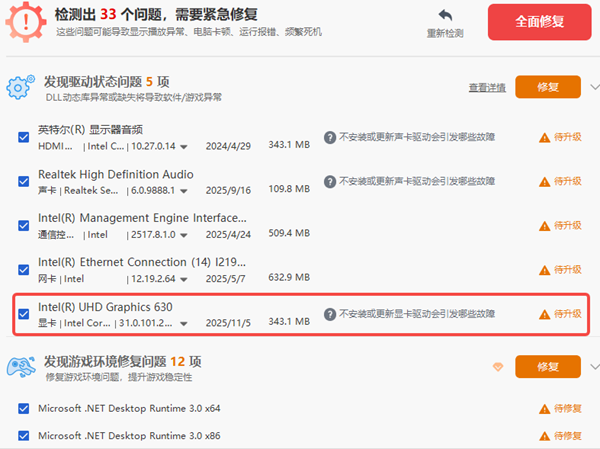
等待下载并安装完成,按提示重启电脑即可。
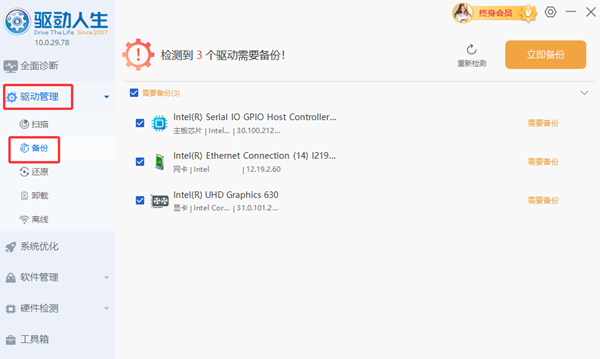
驱动人生还提供「驱动备份」功能,建议在更新前先备份当前驱动,万一新驱动不兼容,可以快速恢复。
方法2:去显卡官网手动更新(适合技术爱好者)
如果你对电脑比较熟,也可以选择官网方式:
访问NVIDIA、AMD、Intel网站;
选择匹配信息:显卡系列/型号(如RTX 4060、RX 7800 XT等)、操作系统(Win10/Win11 等)、驱动程序类型(Game Ready/Studio 等)。
下载完整的安装包,选择“自定义安装”建议勾选“执行清洁安装”(会删除旧驱动设置)。
四、常见问题解决指南
Q1:更新后游戏反而卡顿或闪退?
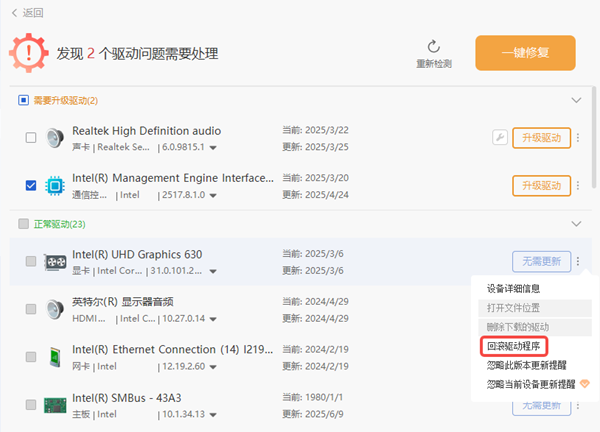
立即回滚:在打开驱动人生的“驱动管理”中点击驱动后方的“三个点”,选择“回滚驱动程序”;
重置设置:打开显卡控制面板,恢复所有设置为默认值;
彻底重装:彻底清除显卡驱动后,重新安装稳定版本驱动。
Q2:驱动安装总是失败怎么办?
暂时禁用杀毒软件和防火墙(安装完成后再开启);
以管理员身份运行安装程序(右键 → 以管理员身份运行);
清理系统临时文件后重试;
使用安全模式 + DDU彻底卸载旧驱动后重试。
Q3:应该每次都更新到最新驱动吗?
游戏玩家:建议关注Game Ready驱动更新,特别是为新游戏优化时;
普通用户:如果当前使用稳定,无需频繁更新;
稳妥做法:可以定期打开驱动人生,它会智能推荐稳定版。
以上就是电脑更新显卡驱动的详细方法啦。对大多数朋友来说,使用“驱动人生”自动更新是比较省心的选择。遇到问题时,彻底清理后重装往往能解决。定期检查一次显卡驱动,不仅能减少卡顿和异常,也能让电脑整体运行更稳定。
最新资讯
 FT231X USB UART驱动下载,串口驱动安装方法
FT231X USB UART驱动怎么下载?本文介绍FT231X VCP串口驱动安装方法,以及设备管理器黄色感叹号、找不到COM端口、USB串口无法识别等问题的解决方法,并可通过驱动人生快速检测驱动。
2026-09-23 14:59:30lucky16610
 迈从ace68驱动下载,驱动入口+RT调节+校准方法
迈从ACE68驱动怎么下载?本文介绍迈从ACE68驱动安装方法,包括使用驱动人生检测USB及外设驱动、安装M HUB,以及键盘无法识别、驱动装完没反应等常见问题的解决方法。
2026-09-22 11:47:16lucky14503