不少人第一次用雷蛇的鼠标、键盘、耳机或其他外设,会遇到设备已经连接电脑,但宏按键无法自定义、RGB灯效没有变化、灵敏度调节也毫无反应。可能是你还没安装雷蛇设备的“控制中枢”——雷云(Razer Synapse),只有通过它才能解锁设备的完整功能。下面就教大家下载雷云和雷蛇驱动。

一、什么是雷云驱动?不装行不行?
雷云,全名 Razer Synapse(雷蛇雷云),是雷蛇的设备管理软件。它主要负责几件事:
识别雷蛇鼠标、键盘、耳机等设备;
设置 DPI、回报率、宏按键;
调整灯效(RGB 幻彩);
保存配置到云端,换电脑也能用。
如果只是插上就用,基础功能是能用的;但想要改设置、用宏、调灯效,雷云驱动基本是必装的。
二、雷云驱动怎么下载?推荐的2种方式
1、通过雷蛇网站下载
目前雷云主要分为两个常见版本,雷云3和雷云4。雷云3适用于部分老型号设备;雷云4支持绝大多数新款雷蛇设备。
下载步骤如下:
① 打开雷蛇网站,在页面顶部找到“支持”菜单,点击进入,选择“软件与服务”。
② 根据设备和系统版本选择对应的驱动;
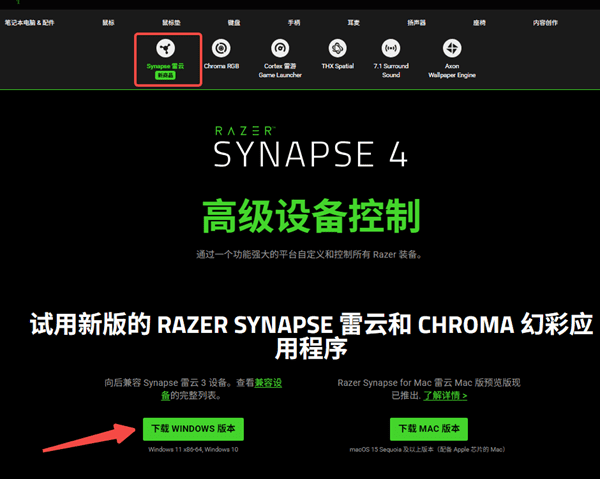
③ 下载完成后双击安装,按提示操作即可。
④ 如果已有雷蛇账户,直接登录。如果没有,可以创建一个新账户(部分功能可能需要账户登录才能使用)。
⑤ 按照提示连接您的雷蛇外设,软件将自动识别设备。
⑥ 等待安装完成,重启电脑(如果需要)。
2、使用驱动人生下载
如果方法1下载不了,或者下载了但打不开 / 一直转圈 / 设备不显示等,可以使用“驱动人生”快速检测安装。
具体操作步骤:
① 在电脑上安装并打开【驱动人生】,以下是软件下载链接↓↓↓

 好评率97%
  下载次数:5449594
 ② 打开软件,点击“立即诊断”选项,软件将自动检测您的雷蛇设备;

③ 在检测结果中找到雷蛇设备,点击“升级/修复”;
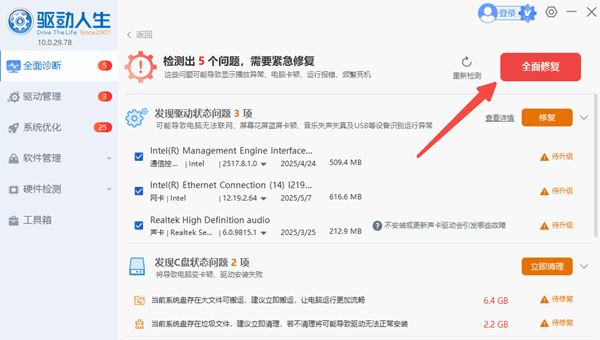
④ 按照提示完成安装,无需手动寻找合适版本;
⑤ 安装完成后重启电脑。
很多人雷云打不开、识别不到设备,其实不是软件本身的问题,而是USB、HID、系统组件驱动异常,用这种方式一起修复,成功率会高不少。
三、雷云驱动安装完成后,记得做这几件事
安装好雷云驱动后,建议顺手检查一下:
是否成功识别到你的雷蛇设备;
DPI、灯效设置是否能正常保存;
是否提示有固件或组件更新;
插拔设备时是否会掉线或重连。
雷蛇驱动怎么下载?根据以上方法就可以完成雷蛇外设驱动下载啦。要想发挥雷蛇产品的全部特效,需要搭配雷云软件的支持,它提供了各种丰富的个性化功能,让你用起来也更顺手。
最新资讯
 联想热键驱动怎么安装?两种方法详细教程
联想热键驱动怎么安装?本文详细介绍通过驱动人生和联想网站2种方式安装热键驱动的方法步骤,解决Fn功能键失灵、亮度音量无法调节等问题。
2026-08-12 14:29:40lucky28324 Xbox错误代码0x80070102?电脑Xbox加载超时解决方法
Xbox应用出现错误代码0x80070102怎么办?本文分析Xbox加载超时、Gaming Services异常、Microsoft Store问题、网络连接和系统驱动等常见原因,并提供重启服务、修复Xbox应用、重置Gaming Services、更新系统及驱动等解决方法。
2026-08-11 15:11:31kevin25435 蓝牙驱动怎么卸载重装?Win10/Win11四种通用方法
Win10蓝牙突然失效、设备无法配对或驱动显示异常?本文提供4种蓝牙卸载重装方案,涵盖设备管理器手动卸载、驱动人生一键修复、蓝牙服务重置及官网驱动重装,从基础操作到新手友好方案全面覆盖,帮助用户在不重装系统的前提下快速恢复蓝牙功能。
2026-08-11 15:04:27Portia9938