RTX2060显卡在重装系统或升级驱动时,会遇到驱动安装失败、无法识别显卡或提示安装不成功等问题。那么RTX2060驱动怎么装?如果2060显卡驱动安装不上该怎么办?本文将为大家详细介绍显卡驱动的正确安装方法以及常见问题的解决方案。

一、RTX2060显卡驱动的正确安装方法
方法一:手动下载安装显卡驱动
1、进入驱动下载网站。
2、搜索RTX2060对应的驱动版本。
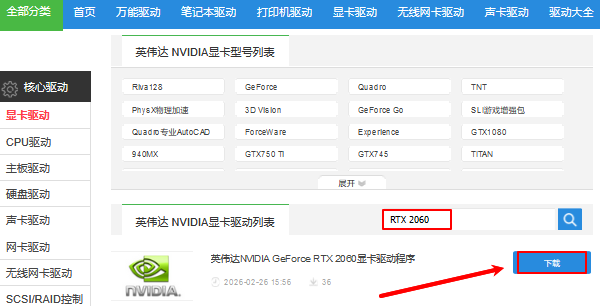
3、下载适用于自己系统版本的驱动程序。
4、双击安装程序,按照提示完成安装。
5、安装完成后重启电脑。
不过手动安装时需要注意系统版本(Windows 10/11、32位或64位),否则容易出现安装失败的问题。
方法二:通过驱动管理工具自动安装
对于很多电脑新手来说,手动寻找驱动版本比较麻烦,而且容易下载错误版本。这时可以借助专业驱动管理软件“驱动人生”自动识别显卡硬件型号,然后匹配合适的驱动进行下载安装。具体操作步骤如下:

 好评率97%
  下载次数:5665093
 1、点击上方按钮下载安装,然后打开驱动人生,点击【全面诊断】的“立即诊断”选项;

2、软件会全盘扫描电脑存在的问题,在扫描的列表中找到显卡这一项目,在版本号点击“▼”便可以查看显卡驱动的版本型号,手动选择时间较早、兼容性更高的驱动进行安装即可。

这种方式可以自动匹配适合RTX2060的稳定驱动版本,大大降低驱动安装失败的概率。
二、2060显卡驱动安装不上的常见原因
如果RTX2060驱动无法安装,通常与以下几个原因有关:
1、驱动版本不兼容
如果下载了错误的驱动版本,例如不支持当前系统版本,安装程序可能会直接报错。
2、旧驱动残留
之前安装过旧版显卡驱动,如果没有彻底卸载,可能会与新驱动产生冲突,导致安装失败。
3、系统更新不完整
Windows系统组件不完整或缺少更新补丁,也可能导致驱动无法正常安装。
4、显卡识别异常
如果系统未正确识别显卡,安装程序可能提示“未检测到兼容硬件”。
5、驱动文件损坏
下载过程中如果驱动文件损坏,也会导致安装失败。
三、2060显卡驱动安装失败的解决方法
方法一:彻底卸载旧驱动
1、进入设备管理器:
右键“此电脑”→管理→设备管理器→显示适配器

2、找到旧显卡驱动后右键卸载,然后重新安装新驱动。
方法二:使用驱动工具自动修复
如果手动安装多次失败,建议使用驱动人生重新扫描系统驱动环境。软件会自动检测显卡驱动问题,并匹配稳定版本进行安装,同时还支持驱动卸载、备份管理,修复驱动异常情况,对于驱动安装不上、驱动损坏等问题都有较好的解决效果。
好评率97% 下载次数:5665093 1、点击上方按钮下载安装,然后打开驱动人生,点击【驱动管理】-“卸载”选项,选择对应的显卡驱动【开始卸载】;

2、彻底卸载完成之后,切换【驱动管理】-扫描页面点击“立即扫描”选项扫描安装驱动;

3、软件会全盘扫描电脑存在的问题,在扫描的列表中找到显卡这一项目,在版本号点击“▼”便可以查看显卡驱动的版本型号,选择自己想要的旧版本进行更新即可。

方法三:检查显卡是否正常识别
打开设备管理器,如果显示为“Microsoft基本显示适配器”,说明系统没有正确识别显卡,此时重新安装驱动即可恢复。
RTX2060显卡作为一款性能不错的中高端显卡,在游戏和图形处理方面表现稳定。但如果驱动安装不正确或系统环境异常,就可能出现驱动安装不上等问题。建议优先使用驱动人生自动检测并安装显卡驱动,可以快速匹配稳定版本并修复驱动异常。同时也要注意彻底卸载旧驱动、保持系统更新以及确保显卡被系统正常识别。
最新资讯
 HD4400核显驱动下载,认准这3个方法
HD4400核显驱动怎么下载?本文介绍Intel HD Graphics 4400显卡驱动下载和安装方法,包括英特尔网站、笔记本品牌官网及驱动人生自动检测,以及显卡驱动安装失败、代码43、分辨率异常等问题的解决方法。
2026-10-27 11:39:11lucky22330 NVIDIA 621.01驱动怎么回退?旧版本安装教程
NVIDIA 621.01显卡驱动更新后出现黑屏、卡顿,如何回退旧版本?本文介绍通过驱动人生卸载并安装兼容驱动、设备管理器回退及手动安装617.42的方法,解决回退按钮灰色、旧版驱动安装失败等问题。
2026-10-27 10:39:23kevin23037 NVIDIA Overlay.exe应用程序错误0x80000003怎么解决?2026最新修复方法
本篇针对Win10/Win11弹出“NVIDIA Overlay.exe应用程序错误 0x80000003 / unknown software exception”的问题,先说明它与 EXCEPTION_BREAKPOINT、显卡驱动、游戏内覆盖层、第三方注入、VC++运行库及系统更新的关系,再给出修复顺序:关闭 In-Game Overlay、重启 NVIDIA 服务、用驱动人生回退/安装稳定驱动并修复运行库、DDU 清洁安装、排除 Discord/Steam/MSI Afterburner 等冲突、sfc/DISM 修复系统,以及通过事件查看器定位故障模块。
2026-10-27 10:29:55Portia25714