在访问共享文件夹、NAS、局域网电脑或映射网络驱动器时,如果弹出如下提示:
Windows无法访问,错误代码:0x800704b3,网络路径未找到、不存在或者网络提供程序当前不可用。请尝试重新输入路径或者与网络管理员联系。如下图所示:
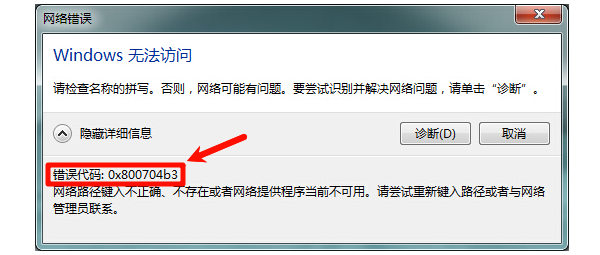
很多用户会误以为是共享权限出了问题,其实0x800704b3更多时候与网络服务异常、网卡驱动故障、Windows网络协议损坏、SMB共享设置或系统服务未启动有关。下面介绍几种成功率较高的解决方法。
方法一:更新网卡驱动
当网卡驱动异常或Windows更新后驱动不兼容时,电脑虽然可以联网,但局域网通信、共享访问可能会出现异常,从而提示0x800704b3。建议使用“驱动人生”进行全面检测,扫描电脑硬件驱动存在的问题,然后进行安装修复,快速解决问题。如果电脑没网,可以参考这篇教程解决问题:电脑没网如何安装网卡驱动

 好评率97%
  下载次数:5650935
 1、打开“驱动人生”点击【全面诊断】选择下方的“立即诊断”选项;

2、软件会全盘扫描电脑存在的问题,用户可以选择网卡驱动进行更新,也可以选择“全面修复”一键修复电脑的所有问题。

尤其是在重装系统、升级Windows后出现该错误,优先修复驱动通常能排除兼容性问题,提高网络共享稳定性。
方法二:确认网络发现和文件共享已开启
如果Windows关闭了网络发现,也会导致无法访问其他电脑。
操作步骤:
1、打开:控制面板→网络和共享中心→更改高级共享设置
2、确认开启:
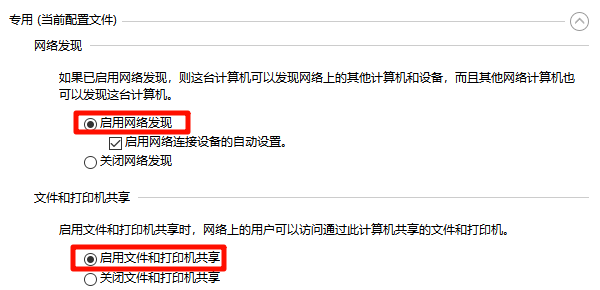
启用网络发现;
启用文件和打印机共享;
允许Windows管理家庭组连接(Win10早期版本);
保存后重新尝试访问共享目录。
方法三:检查Workstation服务是否启动
0x800704b3经常与**Workstation(LanmanWorkstation)**服务异常有关。
操作步骤:
1、按Win+R输入:services.msc
2、找到以下服务:
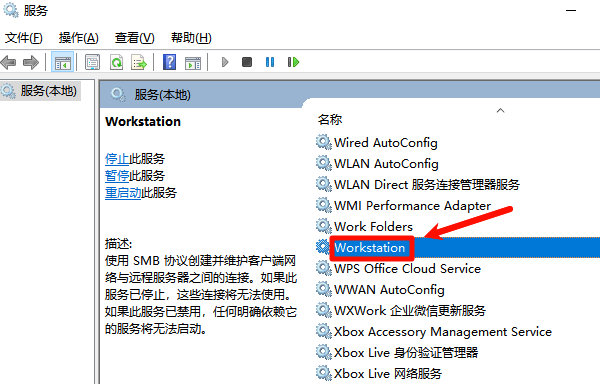
Workstation
Server
Function Discovery Provider Host
Function Discovery Resource Publication
3、确认:
启动类型为自动;
当前状态为正在运行;
如果服务未启动,右键点击启动即可。
方法四:重置Windows网络协议
网络协议损坏同样可能导致共享访问失败。
1、以管理员身份打开命令提示符,依次执行:
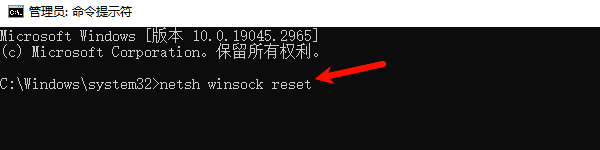
netsh winsock reset
netsh int ip reset
ipconfig /flushdns
2、最后重新启动电脑。
如果此前安装过VPN、虚拟网卡或网络加速软件,这一步尤其有效。
方法五:检查SMB共享协议
部分NAS、打印机或老版本Windows仍依赖SMB协议。
操作步骤:
1、进入:控制面板→程序和功能→启用或关闭Windows功能
2、检查:
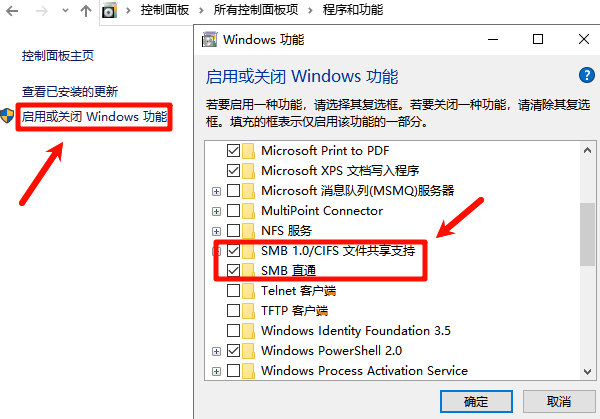
SMB 1.0/CIFS 文件共享支持(仅连接老设备时开启);
SMB 直通(默认即可);
如果访问的是较新的Windows设备,无需启用SMB1;如果连接的是老NAS或旧系统,可临时启用SMB1进行测试。
方法六:检查共享路径及权限
如果共享路径填写错误,同样会提示0x800704b3。
建议确认:
1、IP地址是否正确;
2、共享名称是否一致;
3、对方电脑已开机;
4、两台电脑处于同一局域网;
5、防火墙未阻止文件共享;
6、当前账户拥有访问权限;
也可以先按Win+R,输入目标IP,测试是否能够访问设备。
FAQ
1、0x800704b3只能出现在共享文件夹吗?
不是。访问NAS、局域网电脑、共享打印机、映射网络驱动器等依赖Windows网络共享功能的设备时,都可能出现该错误。
2、电脑可以上网,为什么还是提示0x800704b3?
能够正常上网并不代表局域网共享正常。浏览网页主要依赖互联网连接,而共享访问还需要网络发现、SMB协议、Workstation服务等组件正常运行,任何一个环节异常都可能导致0x800704b3。
3、更新网卡驱动真的有用吗?
有。如果错误是在Windows更新、重装系统或更换硬件后出现,网卡驱动兼容性问题的概率较高。建议先使用“驱动人生”更新网卡及芯片组驱动,再排查共享设置,往往能节省大量排错时间。
最新资讯
 Win11更新后连不上网?网卡驱动修复与网络恢复
Win11更新后突然连不上网,Wi-Fi选项消失或有线网络无法连接?本文教你检查网卡驱动、恢复网络适配器、修复IP和网络协议异常,并通过驱动人生安装适配的网卡驱动,帮助恢复Windows 11正常联网。
2026-10-22 19:04:04kevin15379 Intel Centrino Wireless-N 1000驱动下载与安装教程
Intel Centrino Wireless-N 1000驱动怎么下载?本文介绍无线网卡型号确认、官方驱动下载、驱动人生检测安装及Windows更新等方法,帮助解决驱动缺失、安装异常和Wi-Fi无法连接等问题。
2026-10-22 17:40:25qwsa25718 高通QCNCM865网卡驱动下载:WiFi 7无法识别,先检查这几个问题
高通QCNCM865网卡驱动怎么下载?本文介绍QCNCM865 WiFi 7无线网卡驱动下载与安装方法,包括驱动人生自动检测、厂商官网下载、手机USB网络共享及U盘离线安装。
2026-10-22 16:22:03lucky23418